🚀 Comment Démarrer Ventoy USB Drive dans VirtualBox sur Arch Linux
- Jean-Christophe Miler
- Open source , Linux
- 10 décembre 2025
Table of Contents
Démarrer une Machine Virtuelle (VM) à partir d’un lecteur USB physique, comme un lecteur multi-boot Ventoy, nécessite une solution de contournement spéciale sur VirtualBox, surtout sur les hôtes Linux comme Arch. En effet, VirtualBox ne reconnaît pas nativement les lecteurs USB physiques comme des disques durs amorçables.
Ce guide vous guidera à travers la création d’un fichier VMDK “Raw Disk” qui lie directement à votre lecteur USB, et surtout, comment gérer les erreurs courantes Permission Denied que les utilisateurs Linux rencontrent.
Prérequis
- Une machine hôte exécutant Arch Linux (ou une distribution similaire comme Manjaro).
- VirtualBox installé.
- Un lecteur Ventoy USB prêt avec vos fichiers ISO.
- Votre utilisateur doit avoir des privilèges sudo.
Étape 1 : Sécuriser l’Accès aux Appareils et les Permissions
Le point de défaillance le plus courant est les permissions. Votre compte utilisateur doit pouvoir accéder au disque USB brut (/dev/sdX) pour que VirtualBox fonctionne.
Ajouter Votre Utilisateur aux Groupes Requis : Vous devez être dans le groupe
diskpour accéder aux périphériques de bloc bruts, et dans le groupevboxuserspour l’accès USB général de VirtualBox.sudo usermod -aG disk $USER sudo usermod -aG vboxusers $USERVérifier l’Appartenance aux Groupes :
groups $USER(Assurez-vous de voir à la fois
disketvboxusersdans la sortie.)Étape Cruciale : Reconnecter (ou Redémarrer) : Les changements de groupe ne sont pas actifs jusqu’à ce que vous démarriez une nouvelle session. Déconnectez-vous de votre session de bureau actuelle et reconnectez-vous (ou redémarrez le système).
Étape 2 : Identifier et Démonter le Lecteur USB
Identifier le Chemin de l’Appareil : Insérez votre lecteur USB Ventoy et utilisez
lsblkpour trouver le nom de son appareil (par exemple,sdb,sdc). Cherchez la taille qui correspond à votre lecteur.lsblk -fLe chemin complet sera
/dev/sdX(par exemple,/dev/sdb). Soyez absolument sûr de sélectionner le bon appareil !Démonter le Lecteur : Le lecteur doit être démonté sur le système hôte afin que VirtualBox puisse obtenir un accès exclusif. Remplacez
sdXpar la lettre de votre appareil.sudo umount /dev/sdX*
Étape 3 : Créer le Lien VMDK Raw Disk
Nous utilisons l’utilitaire de ligne de commande de VirtualBox, VBoxManage, pour créer un petit fichier (.vmdk) qui agit comme un pointeur sécurisé vers le lecteur USB physique.
Exécuter la commande
VBoxManage: Exécutez cette commande dans votre terminal, en remplaçant le nom de fichier et le chemin/dev/sdX.VBoxManage createmedium disk \ --filename "$HOME/VirtualBox VMs/VentoyBoot.vmdk" \ --format=VMDK \ --variant RawDisk \ --property RawDrive=/dev/sdXExemple : Si votre appareil est
/dev/sdb:VBoxManage createmedium disk --filename "$HOME/VirtualBox VMs/VentoyBoot.vmdk" --format=VMDK --variant RawDisk --property RawDrive=/dev/sdbVérifier la Propriété (Si Nécessaire) : Si vous aviez des problèmes de permission précédemment, assurez-vous que le nouveau fichier VMDK appartient à votre utilisateur :
chown $USER:$USER "$HOME/VirtualBox VMs/VentoyBoot.vmdk"
Étape 4 : Configurer la Machine Virtuelle
Lancer le Gestionnaire VirtualBox (en tant qu’utilisateur normal). N’utilisez pas
sudopour lancer VirtualBox.Créer ou Sélectionner une VM :
- Il est recommandé de créer une nouvelle VM (par exemple, Linux, 64-bit).
- Lorsqu’on vous demande un Disque Dur, choisissez “Ne pas ajouter de disque dur virtuel.”
Ajouter le Lien VMDK :
- Sélectionnez votre VM et allez dans Paramètres -> Stockage.
- Sous la section Contrôleur : SATA, cliquez sur l’icône Ajouter un Disque Dur.
- Sélectionnez “Choisir un disque existant” et naviguez vers le fichier
VentoyBoot.vmdkque vous avez créé à l’Étape 3.
Optionnel : Activer l’Amorçage EFI :
- Allez dans Paramètres -> Système -> Onglet Carte mère.
- Cochez la case pour “Activer EFI (SE spéciaux uniquement).” Ventoy est hautement compatible avec UEFI/EFI, ce qui en fait un bon choix.
Étape 5 : Lancer et Profiter !
- Démarrez la Machine Virtuelle.
- La VM tentera de démarrer à partir du lecteur Ventoy physique.
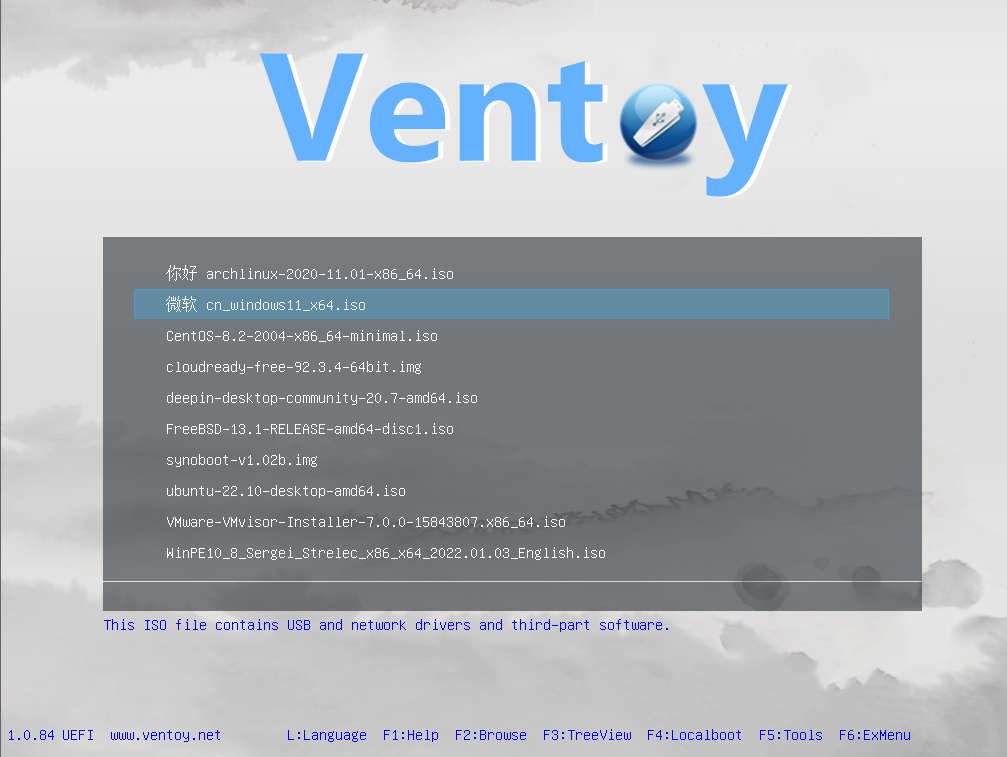
- Vous devriez maintenant voir le menu d’amorçage Ventoy familier listant tous vos fichiers ISO !
Avertissement : Lors de l’utilisation de l’accès au disque brut, la VM a le contrôle complet sur le périphérique USB physique. Utilisez la prudence et assurez-vous d’avoir le bon lecteur sélectionné.
Aller vers le projet