Network🕸️
- Jean-Christophe Miler
- Network , Technology
- 15 août 2025
Table of Contents
Exploration Réseau
Labo - Cartographier Internet
Partie 1 : Tester la Connectivité Réseau avec Ping
Pour tracer la route vers un réseau distant, le PC utilisé doit avoir une connexion fonctionnelle à Internet.
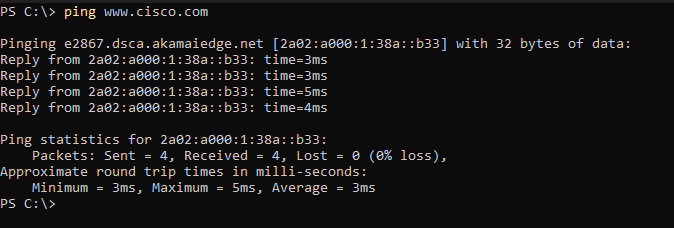
Le premier outil que nous allons utiliser est ping. Ping est un outil utilisé pour tester si un hôte est joignable. Des paquets d’informations sont envoyés à l’hôte distant avec des instructions pour répondre. Votre PC local mesure si une réponse est reçue pour chaque paquet, et combien de temps il faut pour que ces paquets traversent le réseau. Le nom ping vient de la technologie sonar active dans laquelle une impulsion sonore est envoyée sous l’eau et rebondit sur le terrain ou d’autres navires.
Depuis Windows, appuyez sur le bouton Windows + R, tapez powershell dans la zone de recherche, puis appuyez sur Entrée
À l’invite de la ligne de commande, tapez ping www.cisco.com
Partie 2 : Tracer une Route vers un Serveur Distant avec Tracert
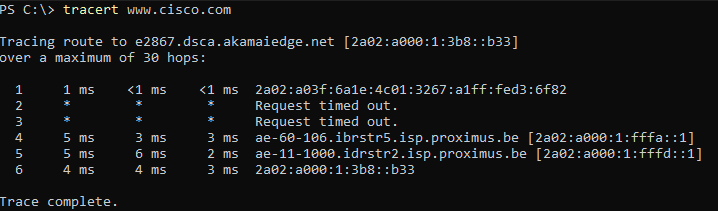
Maintenant que la reachabilité de base a été vérifiée en utilisant l’outil ping, il est utile de regarder de plus près chaque segment de réseau traversé. Pour cela, l’outil tracert sera utilisé.
- À l’invite de la ligne de commande, tapez tracert www.cisco.com.
Partie 3 : Tracer une Route vers un Serveur Distant avec un Outil Web
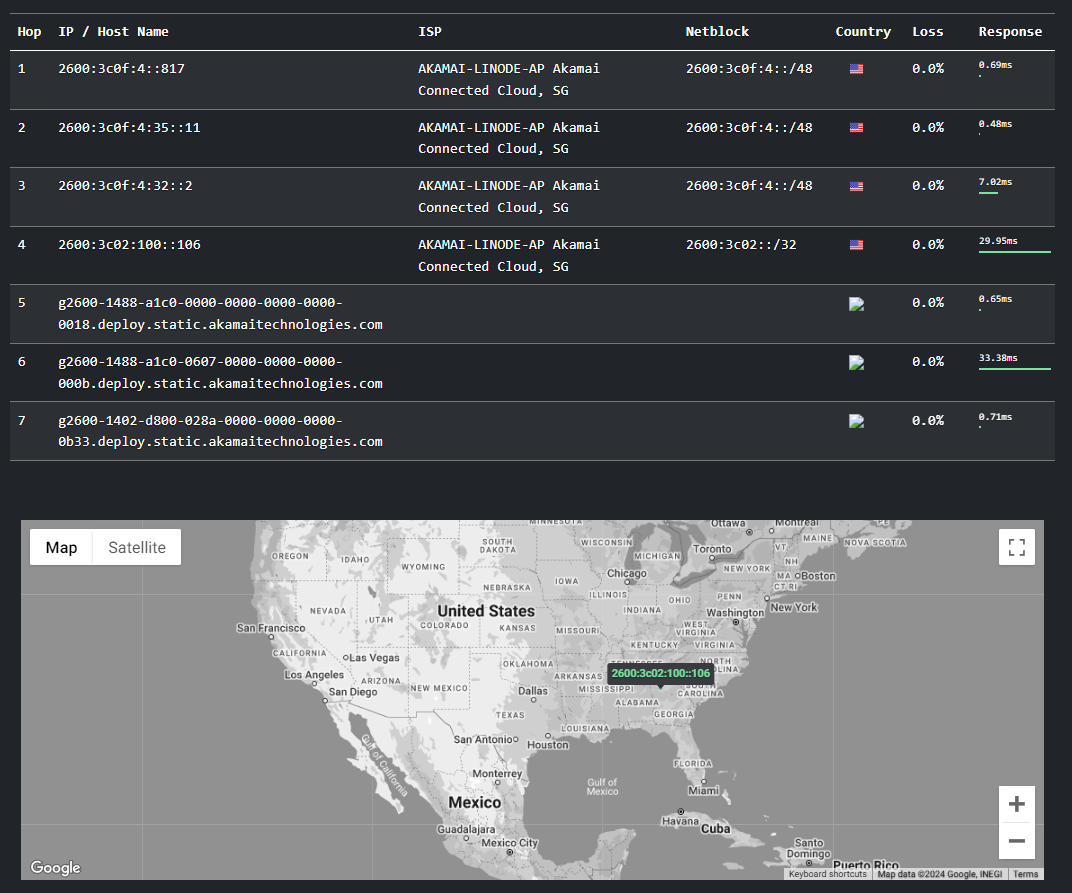
- Utiliser https://traceroute-online.com/ et tracer la route vers le site web suivant : www.cisco.com
IOS
Packet Tracer - Naviguer dans l’IOS
Objectifs
Partie 1 : Connexions de Base, Accéder au CLI et Explorer l’Aide
Partie 2 : Explorer les Modes EXEC
Partie 3 : Régler l’Horloge
Contexte
Dans cette activité, vous pratiquerez les compétences nécessaires pour naviguer dans le Cisco IOS, incluant différents modes d’accès utilisateur, divers modes de configuration, et les commandes courantes que vous utilisez régulièrement. Vous pratiquerez également l’accès à l’Aide sensible au contexte en configurant la commande clock.
Partie 1 : Connexions de Base, Accéder au CLI et Explorer l’Aide
Dans la Partie 1 de cette activité, vous connectez un PC à un switch en utilisant une connexion console et explorez divers modes de commande et fonctionnalités d’Aide.
Étape 1 : Connecter PC1 à S1 utilise un cable console.
Cliquez sur l’icône Connexions (celle qui ressemble à un éclair) dans le coin inférieur gauche de la fenêtre Packet Tracer.
Sélectionnez le cable console bleu clair en cliquant dessus. Le pointeur de la souris changera pour ressembler à un connecteur avec un cable suspendu.
Cliquez sur PC1 ; une fenêtre affiche une option pour une connexion RS-232.
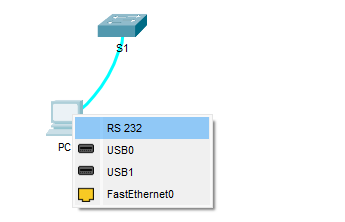
Faites glisser l’autre extrémité de la connexion console vers le switch S1 et cliquez sur le switch pour faire apparaître la liste de connexion.
Sélectionnez le port Console pour compléter la connexion.
Étape 2 : Établir une session terminal avec S1.
Cliquez sur PC1 puis sélectionnez l’onglet Desktop.
Cliquez sur l’icône de l’application Terminal ; vérifiez que les paramètres par défaut de la configuration du port sont corrects.
Cliquez sur OK.
L’écran qui apparaît peut avoir plusieurs messages affichés. Quelque part dans l’affichage, il devrait y avoir un message Press RETURN to get started ! Appuyez sur ENTRÉE.
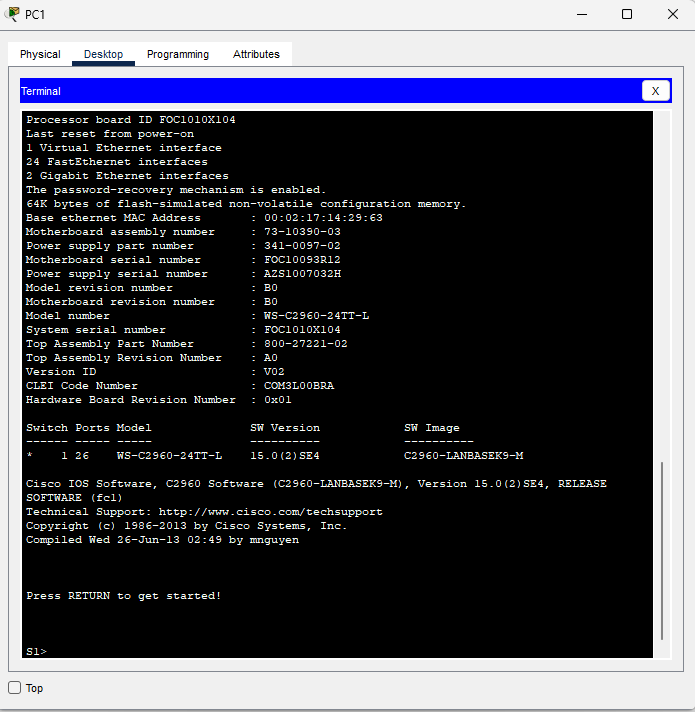
Étape 3 : Explorer l’Aide de l’IOS.
- L’IOS peut fournir de l’aide pour les commandes selon le niveau d’accès. L’invite actuellement affichée s’appelle User EXEC et l’appareil attend une commande. La forme la plus basique d’aide est de taper un point d’interrogation (?) à l’invite pour afficher une liste de commandes.
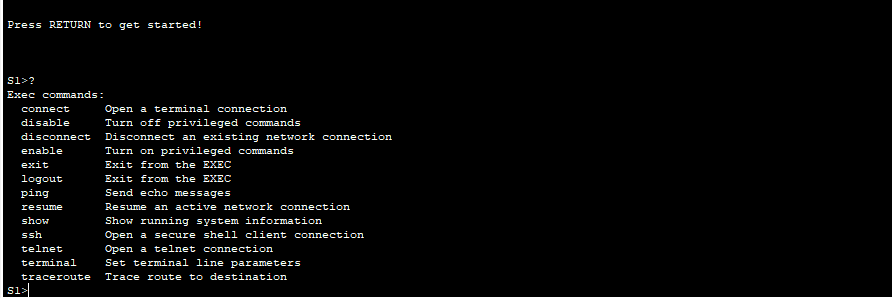
- À l’invite, tapez t, suivi d’un point d’interrogation (?).

- À l’invite, tapez te, suivi d’un point d’interrogation (?).

Ce type d’aide est connu sous le nom d’Aide sensible au contexte, fournissant plus d’informations au fur et à mesure que les commandes sont développées.
Partie 2 : Explorer les Modes EXEC
Dans la Partie 2 de cette activité, vous passez en mode EXEC privilégié et émettez des commandes supplémentaires.
Étape 1 : Entrer en mode EXEC privilégié.
Quelles informations sont affichées décrivant la commande enable ?
- Tapez en et appuyez sur la touche Tab.

Cela s’appelle la complétion de commande ou la complétion par Tab. Quand une partie d’une commande est tapée, la touche Tab peut être utilisée pour compléter la commande partielle. Si les caractères tapés sont suffisants pour rendre la commande unique, comme dans le cas de la commande enable, la portion restante est affichée.
Que se passerait-il si vous tapiez te
Entrez la commande enable et appuyez sur ENTRÉE. Comment l’invite change-t-elle ?
Quand on vous le demande, tapez le point d’interrogation (?).
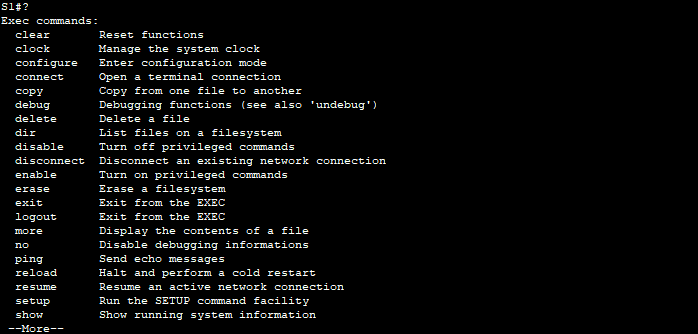
Précédemment, il y avait une commande qui commençait par la lettre ‘C’ en mode User EXEC. Combien de commandes sont affichées maintenant que le mode EXEC privilégié est actif ? (Indice : vous pouvez taper c? pour lister uniquement les commandes commençant par ‘C’.)
Étape 2 : Entrer en mode Configuration Globale.
- L’une des commandes commençant par la lettre ‘C’ est configure quand vous êtes en mode EXEC privilégié. Tapez soit la commande complète, soit suffisamment de la commande pour la rendre unique avec la touche
pour émettre la commande et appuyez sur <ENTRÉE>.

- Appuyez sur la touche <ENTRÉE> pour accepter le paramètre par défaut entre crochets [terminal].

- Cela s’appelle le mode de configuration globale. Ce mode sera exploré plus en détail dans les activités et laboratoires à venir. Pour l’instant, revenez en mode EXEC privilégié en tapant end, exit ou Ctrl-Z.
Partie 3 : Régler l’Horloge
Étape 1 : Utiliser la commande clock.
- Utilisez la commande clock pour explorer davantage l’Aide et la syntaxe des commandes. Tapez show clock à l’invite EXEC privilégié.

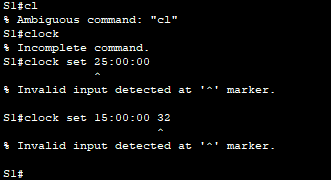
- Le message % Commande incomplète est retourné par l’IOS indiquant que la commande clock a besoin de paramètres supplémentaires. Chaque fois que plus d’informations sont nécessaires, de l’aide peut être fournie en tapant un espace après la commande et le point d’interrogation (?).

- Réglez l’horloge en utilisant la commande clock set. Continuez à procéder à travers la commande une étape à la fois.

Qu’est-ce qui aurait été affiché si seulement la commande clock set avait été entrée et aucune demande d’aide n’avait été faite en utilisant le point d’interrogation ?
- Basé sur les informations demandées en émettant la commande clock set ?, entrez une heure de 15h00 en utilisant le format 24 heures de 15:00:00. Vérifiez si d’autres paramètres sont nécessaires.

La sortie retourne la demande de plus d’informations :
<1-31> Jour du mois
MOIS Mois de l’année
- Essayez de définir la date au 31/01/2035 en utilisant le format demandé. Il peut être nécessaire de demander une aide supplémentaire en utilisant l’Aide sensible au contexte pour compléter le processus. Quand vous avez terminé, émettez la commande show clock pour afficher le réglage de l’horloge. La sortie de la commande résultante devrait s’afficher comme :
- Si vous n’avez pas réussi, essayez la commande suivante pour obtenir la sortie ci-dessus :

Étape 2 : Explorer les messages de commande supplémentaires.
L’IOS fournit diverses sorties pour les commandes incorrectes ou incomplètes comme expérimentés dans les sections précédentes. Continuez à utiliser la commande clock pour explorer les messages supplémentaires que vous pourriez rencontrer en apprenant à utiliser l’IOS.
Émettez la commande suivante et enregistrez les messages :
Protocoles
Packet Tracer - Investiguer les Modèles TCP/IP et OSI en Action
Objectifs
Partie 1 : Examiner le Trafic Web HTTP
Partie 2 : Afficher les Éléments de la Suite de Protocoles TCP/IP
Contexte
Cette activité de simulation est destinée à fournir une base pour comprendre la suite de protocoles TCP/IP et la relation avec le modèle OSI. Le mode simulation vous permet de visualiser le contenu des données envoyées à travers le réseau à chaque couche.
Au fur et à mesure que les données traversent le réseau, elles sont décomposées en petits morceaux et identifiés pour que les morceaux puissent être reconstitués lorsqu’ils arrivent à destination. Chaque pièce se voit attribuer un nom spécifique (unité de données de protocole [PDU]) et associée à une couche spécifique des modèles TCP/IP et OSI. Le mode simulation de Packet Tracer vous permet de visualiser chacune des couches et la PDU associée. Les étapes suivantes guident l’utilisateur à travers le processus de demande d’une page web depuis un serveur web en utilisant l’application navigateur web disponible sur un PC client.
Même si beaucoup d’informations affichées seront discutées plus en détail plus tard, c’est une opportunité pour explorer la fonctionnalité de Packet Tracer et être capable de visualiser le processus d’encapsulation.
Partie 1 : Examiner le Trafic Web HTTP
Dans la Partie 1 de cette activité, vous utiliserez le mode Simulation de Packet Tracer (PT) pour générer du trafic web et examiner HTTP.
Étape 1 : Passer du Mode Realtime au Mode Simulation
Dans le coin inférieur droit de l’interface Packet Tracer, il y a des onglets pour basculer entre les modes Realtime et Simulation. PT commence toujours en mode Realtime, dans lequel les protocoles réseau fonctionnent avec des temporisations réalistes. Cependant, une fonctionnalité puissante de Packet Tracer permet à l’utilisateur d’“arrêter le temps” en passant en mode Simulation. En mode Simulation, les paquets sont affichés comme des enveloppes animées, le temps est piloté par les événements, et l’utilisateur peut avancer pas à pas à travers les événements réseau.
Cliquez sur l’icône Mode Simulation pour passer du mode Realtime au mode Simulation.
Sélectionnez HTTP dans les Filtres de la Liste d’Événements.
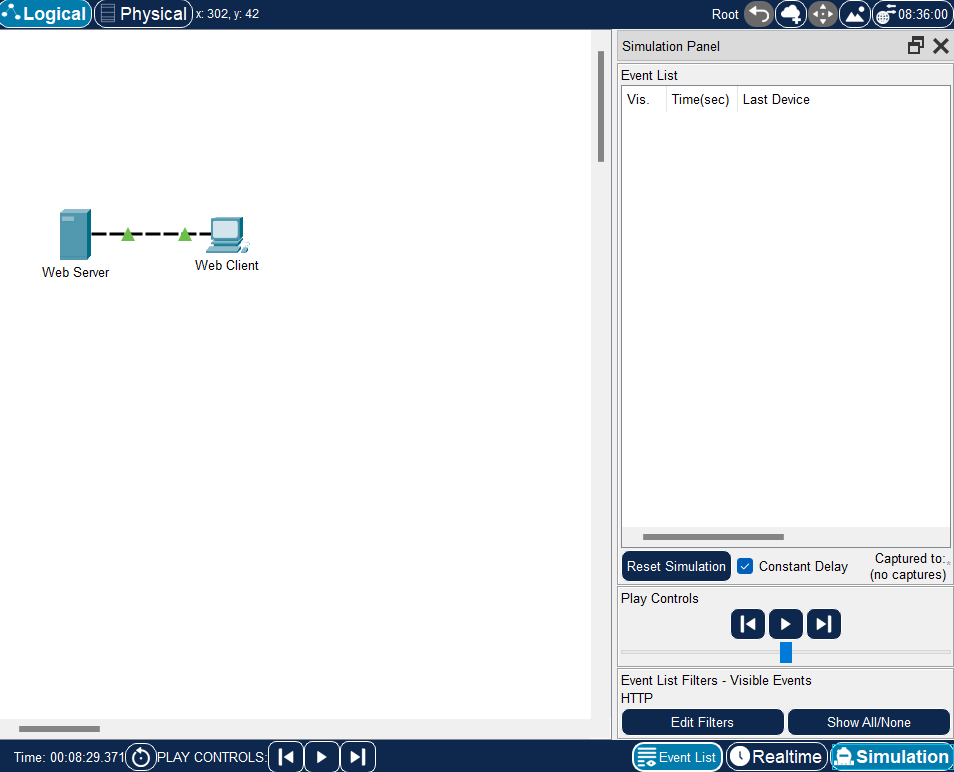
HTTP peut déjà être le seul événement visible. Cliquez sur Modifier les Filtres pour afficher les événements visibles disponibles. Basculez la case à cocher Afficher Tout/Aucun et remarquez comment les cases à cocher passent de non cochée à cochée ou cochée à non cochée, selon l’état actuel.
Cliquez sur la case à cocher Afficher Tout/Aucun jusqu’à ce que toutes les cases soient effacées puis sélectionnez HTTP. Cliquez n’importe où en dehors de la zone Modifier les Filtres pour la masquer. Les Événements Visibles ne devraient maintenant afficher que HTTP.
Étape 2 : Générer du trafic web (HTTP)
Actuellement, le Panneau de Simulation est vide. Il y a six colonnes listées en haut de la Liste d’Événements dans le Panneau de Simulation. Au fur et à mesure que le trafic est généré et avancé, les événements apparaissent dans la liste. La colonne Info est utilisée pour inspecter le contenu d’un événement particulier.
Note : Le Serveur Web et le Client Web sont affichés dans le panneau de gauche. Les panneaux peuvent être ajustés en taille en passant à côté de la barre de défilement et en faisant glisser vers la gauche ou la droite lorsque la flèche à deux têtes apparaît.
Cliquez sur Client Web dans le panneau le plus à gauche.
Cliquez sur l’onglet Desktop et cliquez sur l’icône Navigateur Web pour l’ouvrir.
Dans le champ URL, entrez www.osi.local et cliquez sur Aller.
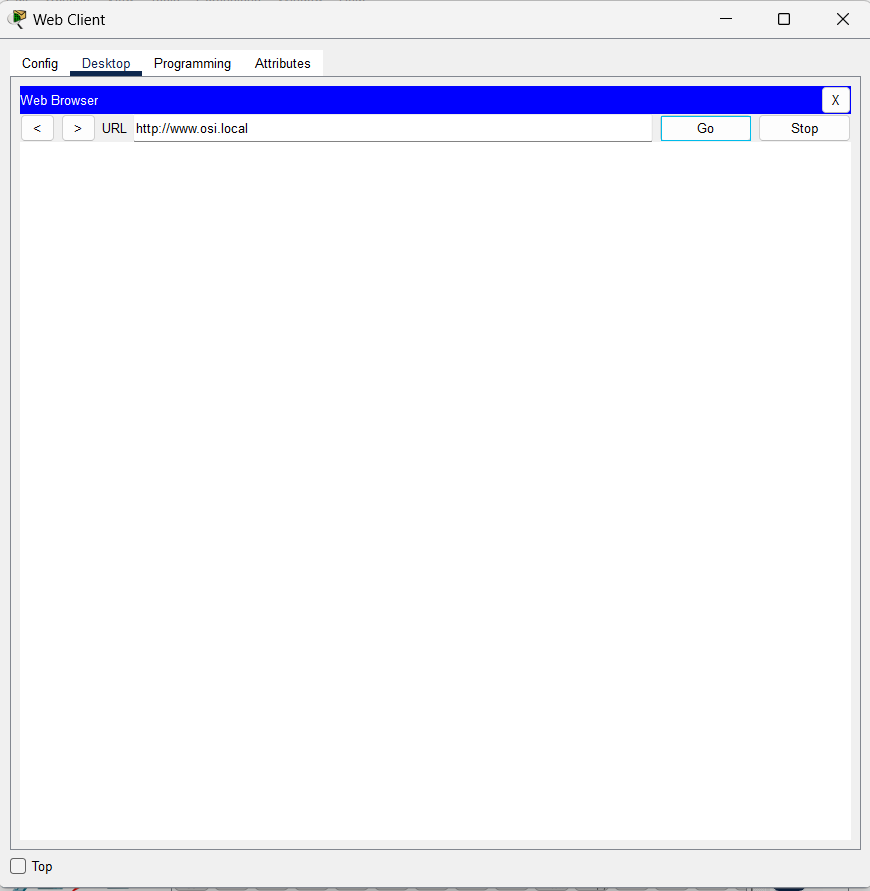
Parce que le temps en mode Simulation est piloté par les événements, vous devez utiliser le bouton Capturer/Avancer pour afficher les événements réseau.
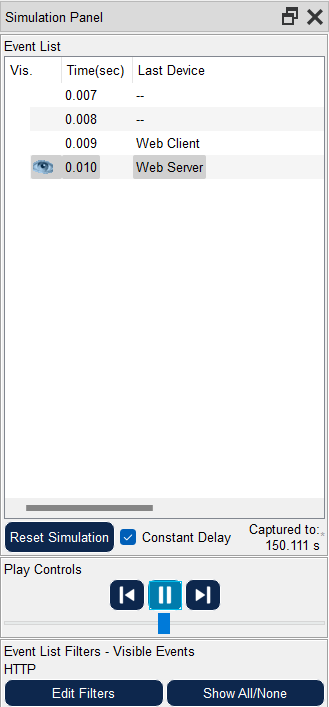
- Cliquez sur Capturer/Avancer quatre fois. Il devrait y avoir quatre événements dans la Liste d’Événements.
Étape 3 : Explorer le contenu du paquet HTTP
- Cliquez sur la première boîte carrée colorée sous la colonne Info de la Liste d’Événements. Il peut être nécessaire d’agrandir le Panneau Simulation ou d’utiliser la barre de défilement directement sous la Liste d’Événements.
La fenêtre PDU Information at Device: Web Client s’affiche. Dans cette fenêtre, il n’y a que deux onglets (Modèle OSI et Détails PDU Sortant) car c’est le début de la transmission. Au fur et à mesure que d’autres événements sont examinés, trois onglets seront affichés, ajoutant un onglet pour les Détails PDU Entrant. Quand un événement est le dernier événement dans le flux de trafic, seuls les onglets Modèle OSI et Détails PDU Entrant sont affichés.
- Assurez-vous que l’onglet Modèle OSI est sélectionné. Sous la colonne Couches Sortantes, assurez-vous que la case Couche 7 est mise en évidence.
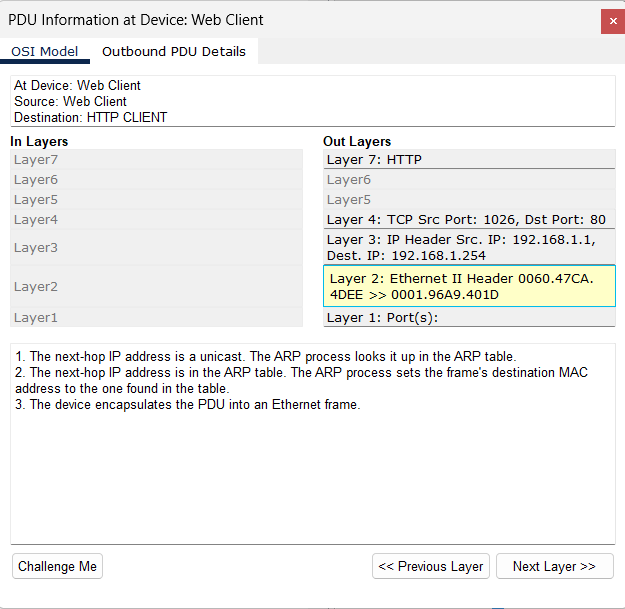
Quelles informations sont listées dans les étapes numérotées directement sous les cases Couches Entrantes et Couches Sortantes ?
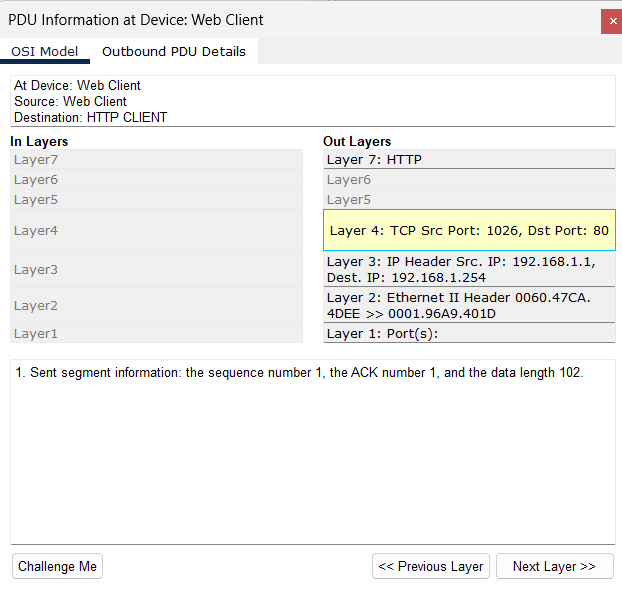
- Cliquez sur Couche Suivante. La Couche 4 devrait être mise en évidence.
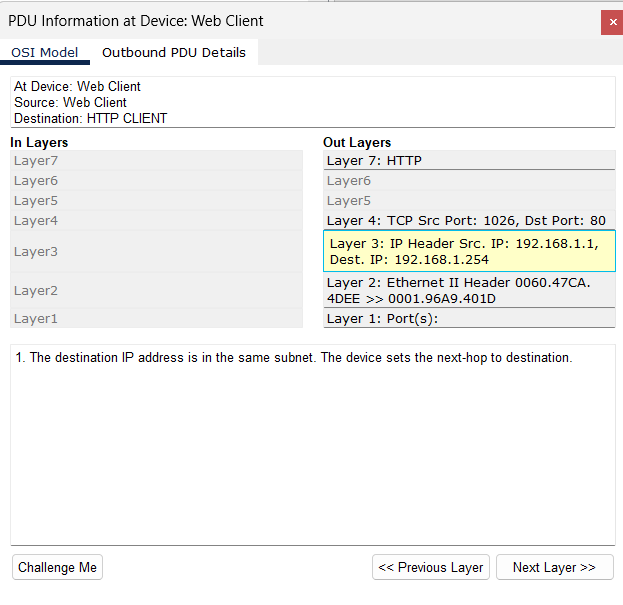
- Cliquez sur Couche Suivante. La Couche 3 devrait être mise en évidence. Quelle est la valeur IP Dest. ?
- Cliquez sur Couche Suivante. Quelles informations sont affichées à cette couche ?
- Cliquez sur l’onglet Détails PDU Sortant.
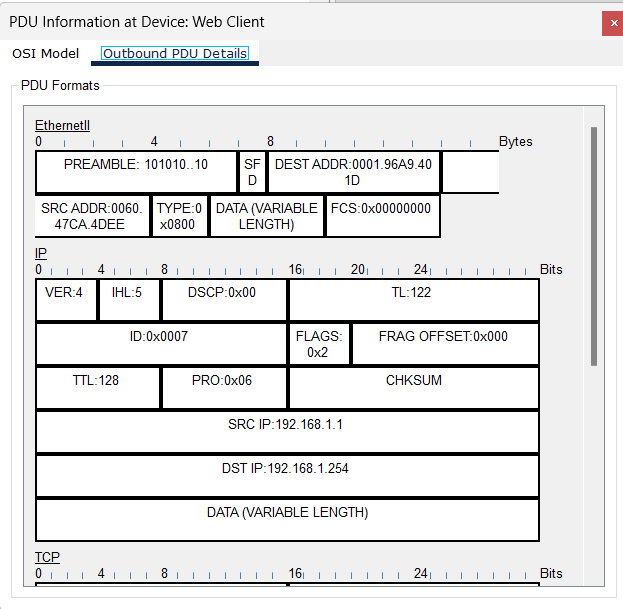
Les informations listées sous Détails PDU reflètent les couches dans le modèle TCP/IP.
Note : Les informations listées sous la section Ethernet II fournissent des informations encore plus détaillées que celles listées sous la Couche 2 sur l’onglet Modèle OSI. Les Détails PDU Sortant fournissent des informations plus descriptives et détaillées. Les valeurs sous DEST MAC et SRC MAC dans la section Ethernet II des Détails PDU apparaissent sur l’onglet Modèle OSI sous la Couche 2, mais ne sont pas identifiées comme telles.
Cliquez sur la prochaine boîte carrée colorée sous la colonne Info de la Liste d’Événements. Seul le Calque 1 est actif (pas grisé). L’appareil déplace la trame du tampon et la place sur le réseau.
Avancez vers la prochaine boîte d’information HTTP dans la Liste d’Événements et cliquez sur la boîte carrée colorée. Cette fenêtre contient à la fois les Couches Entrantes et Sortantes. Remarquez la direction de la flèche directement sous la colonne Couches Entrantes ; elle pointe vers le haut, indiquant la direction dans laquelle les informations voyageant. Faites défiler ces couches en notant les éléments précédemment examinés. En haut de la colonne, la flèche pointe vers la droite. Cela denote que le serveur envoie maintenant les informations zurück au client.
En comparant les informations affichées dans la colonne Couches Entrantes avec celles de la colonne Couches Sortantes, quelles sont les principales différences ?
- Cliquez sur l’onglet Détails PDU Sortant. Faites défiler jusqu’à la section HTTP.
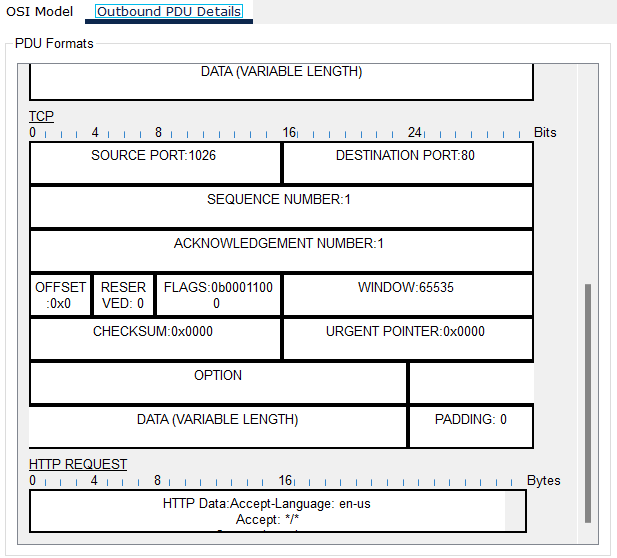
Quelle est la première ligne dans le message HTTP qui s’affiche ?
- Cliquez sur la dernière boîte carrée colorée sous la colonne Info. Combien d’onglets sont affichés avec cet événement et pourquoi ?
Partie 2 : Afficher les Éléments de la Suite de Protocoles TCP/IP
Dans la Partie 2 de cette activité, vous utiliserez le mode Simulation de Packet Tracer pour visualiser et examiner certains des autres protocoles composant la suite TCP/IP.
Étape 1 : Afficher des Événements Supplémentaires
Fermez toutes les fenêtres d’informations PDU ouvertes.
Dans la section Événements Visibles des Filtres de la Liste d’Événements, cliquez sur Afficher Tout.
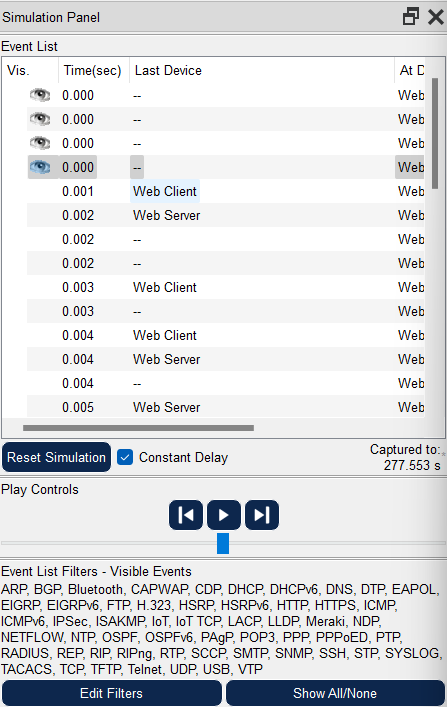
Ces entrées supplémentaires jouent divers rôles au sein de la suite TCP/IP. Si le Protocol de Résolution d’Adresses (ARP) est listé, il recherche les adresses MAC. DNS est responsable de la conversion d’un nom (par exemple, www.osi.local) en une adresse IP. Les événements TCP supplémentaires sont responsables de la connexion, de l’accord sur les paramètres de communication et de la déconnexion des sessions de communication entre les appareils. Ces protocoles ont été mentionnés précédemment et seront davantage discutés au fur et à mesure de la progression du cours. Actuellement, il y a plus de 35 protocoles possibles (types d’événements) disponibles pour la capture dans Packet Tracer.
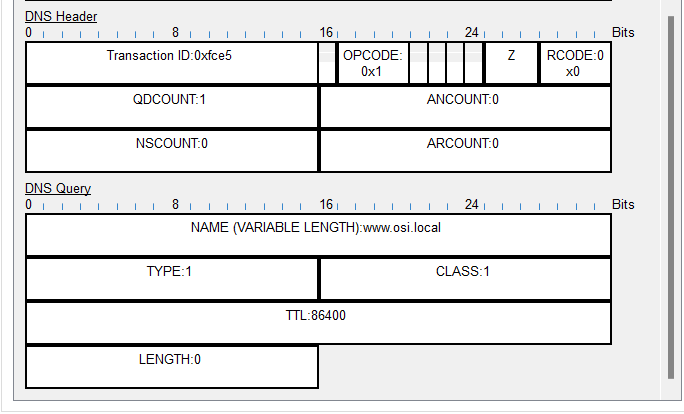
Cliquez sur le premier événement DNS dans la colonne Info. Explorez les onglets Modèle OSI et Détails PDU et notez le processus d’encapsulation. Comme vous regardez l’onglet Modèle OSI avec la Couche 7 mise en évidence, une description de ce qui se produit est listée directement sous les Couches Entrantes et Sortantes (“1. Le client DNS envoie une requête DNS au serveur DNS.”). Ceci est une information très utile pour aider à comprendre ce qui se produit pendant le processus de communication.
Cliquez sur l’onglet Détails PDU Sortant. Quelles informations sont listées sous NOM : dans la section REQUÊTE DNS ?
- Cliquez sur la dernière boîte carrée colorée d’information DNS dans la liste d’événements. Quel appareil est affiché ?
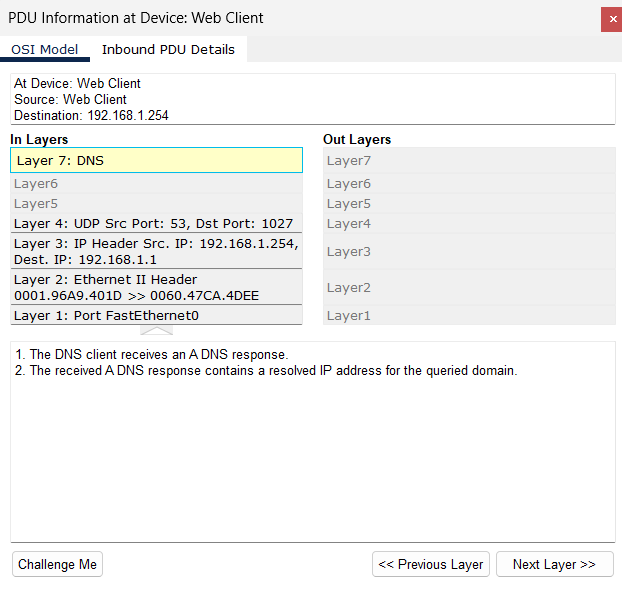
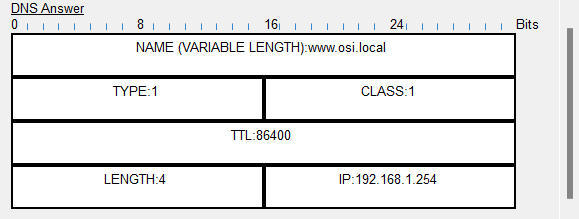
Quelle est la valeur listée à côté de ADRESSE : dans la section RÉPONSE DNS des Détails PDU Entrant ?
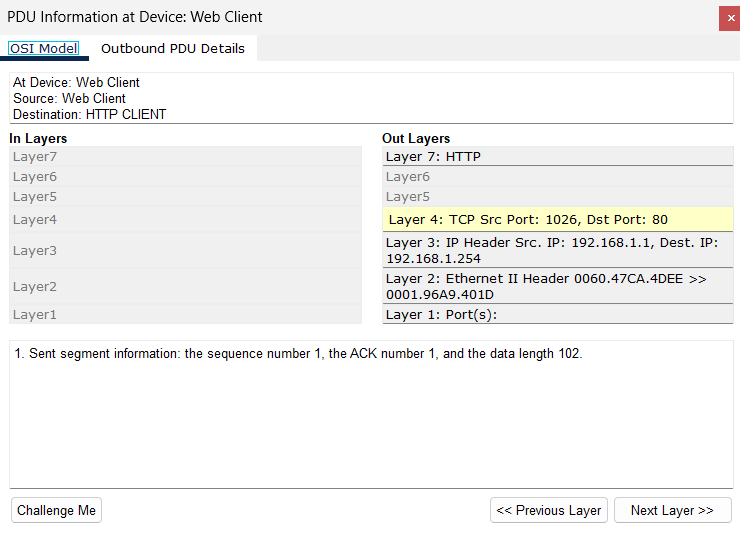
- Trouvez le premier événement HTTP dans la liste et cliquez sur la boîte carrée colorée de l’événement TCP immédiatement après cet événement. Mettez en évidence la Couche 4 dans l’onglet Modèle OSI. Dans la liste numérotée directement sous les Couches Entrantes et Sortantes, quelles sont les informations affichées sous les éléments 4 et 5 ?
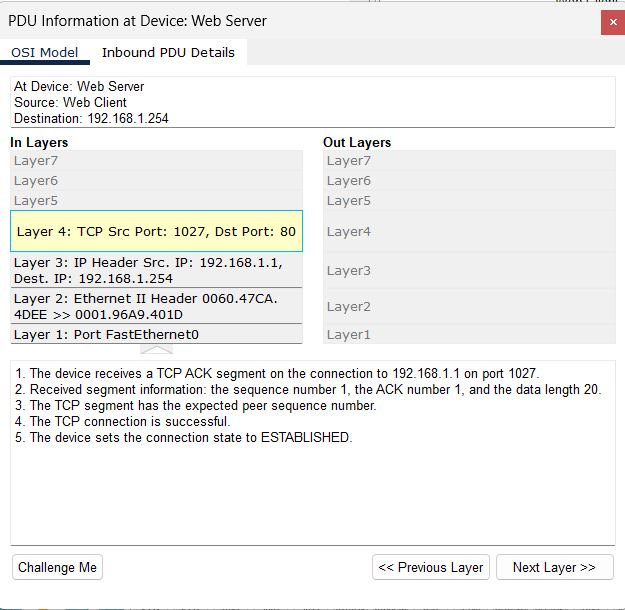
TCP gère la connexion et la déconnexion du canal de communication ainsi que d’autres responsabilités. Cet événement particulier montre que le canal de communication a été ÉTABLI.
- Cliquez sur le dernier événement TCP. Mettez en évidence la Couche 4 dans l’onglet Modèle OSI. Examinez les étapes listées directement sous les Couches Entrantes et Sortantes. Quel est le but de cet événement, basé sur les informations fournies dans le dernier élément de la liste (devrait être l’élément 4) ?
Accès Réseau
Cisco Packet Tracer : Connecter Deux Ordinateurs et un Routeur
Aperçu du Projet
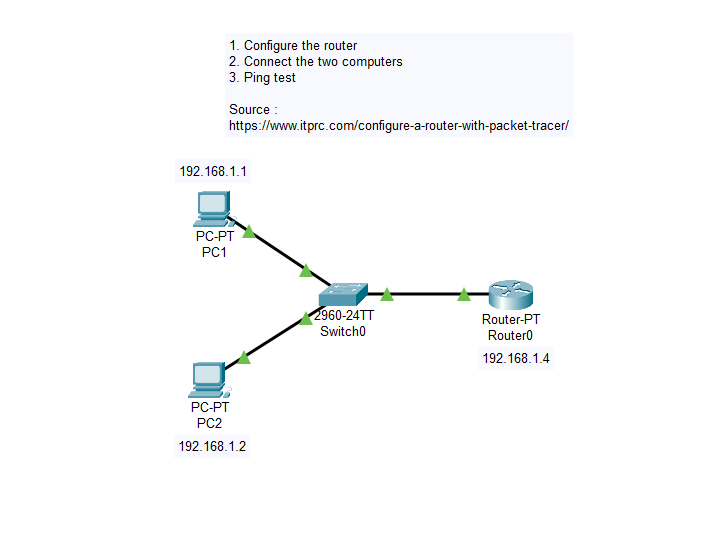
Ce projet démontre une configuration réseau de base dans Cisco Packet Tracer, où deux ordinateurs sont connectés à travers un routeur. La configuration permettra aux deux ordinateurs de communiquer entre eux sur le réseau.
Prérequis
Cisco Packet Tracer : Version 7.0 ou ultérieure
Compréhension de base des concepts de réseau
Aperçu de la Topologie
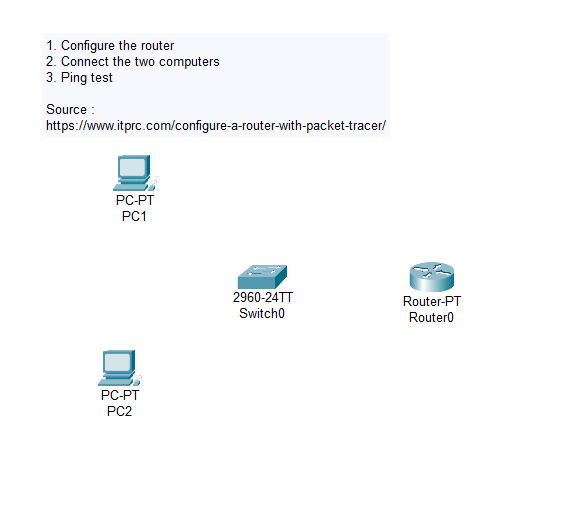
Routeur : L’appareil central qui connecte les deux ordinateurs.
Switch : Pour connecter plusieurs machines via un routeur.
Ordinateur 1 (PC1) : Le premier ordinateur dans le réseau.
Ordinateur 2 (PC2) : Le deuxième ordinateur dans le réseau.
Type de Connexion : Des câbles Ethernet (câbles droits en cuivre) sont utilisés pour connecter les appareils.
Étapes pour Créer le Réseau
Lancer Cisco Packet Tracer :
- Ouvrez Cisco Packet Tracer sur votre ordinateur.
Ajouter des Appareils à l’Espace de Travail :
- Faites glisser et déposez un Routeur depuis la section “Network Devices”.
- Faites glisser et déposez un Switch depuis la section “Network Devices”.
- Faites glisser et déposez deux PCs depuis la section “End Devices”.
Connecter les Appareils :
Sélectionnez le Câble Droit en Cuivre depuis la section “Connexions”.
Cliquez sur PC1 et connectez au port FastEthernet0/2 sur le Switch.
Connectez le port FastEthernet0/0 du Routeur au port FastEthernet0/1 du Switch.
Répétez le processus pour PC2, en le connectant au port FastEthernet0/3 du Switch.
Configurer les Adresses IP :
Sélectionnez PC1 et allez dans l’onglet Desktop, puis sélectionnez Configuration IP.
Définissez l’adresse IP sur 192.168.1.1 avec un masque de sous-réseau de 255.255.255.0
Définissez la passerelle par défaut sur 192.168.1.4
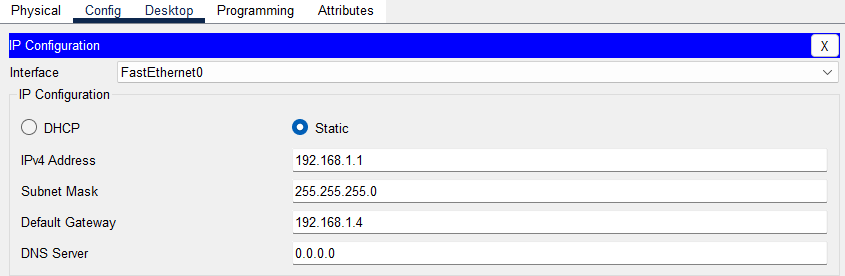
Répétez le processus pour PC2, en définissant l’adresse IP sur 192.168.1.2 et le même masque de sous-réseau et passerelle.
Configurer le Routeur :
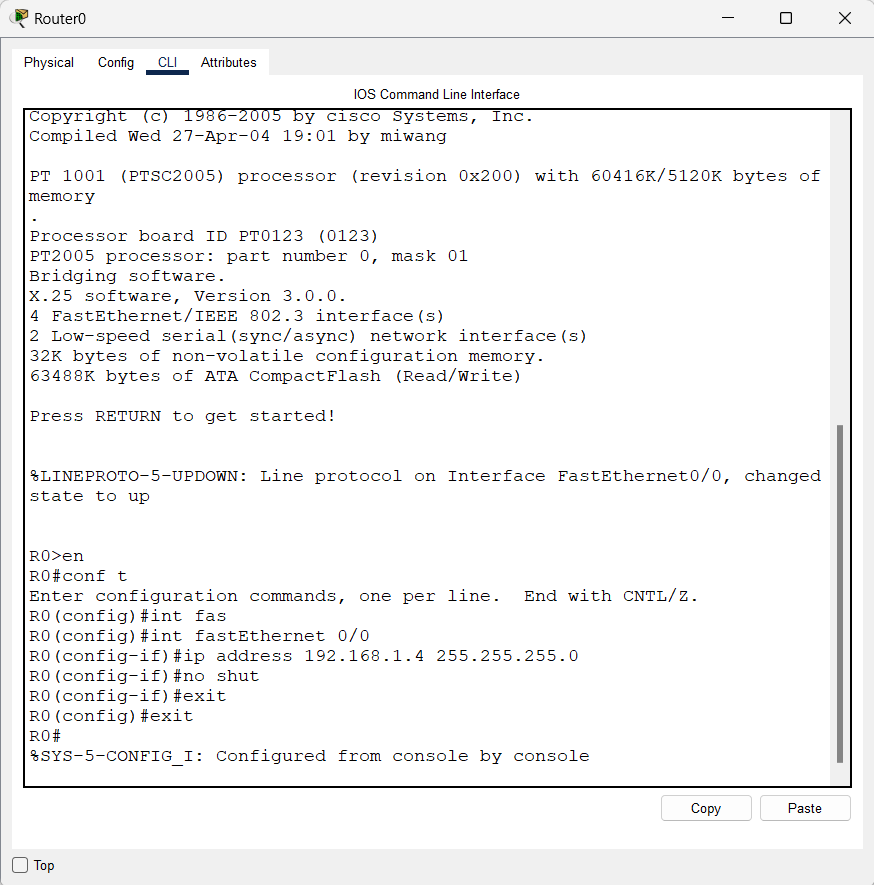
Cliquez sur le Routeur et allez dans l’onglet CLI.
Entrez les commandes suivantes pour configurer le routeur :
Router> enable
Router# configure terminal
Router(config)# interface FastEthernet0/0
Router(config-if)# ip address 192.168.1.4 255.255.255.0
Router(config-if)# no shutdown
Router(config-if)# exit
Router(config)# exit
- Tester la Connectivité :
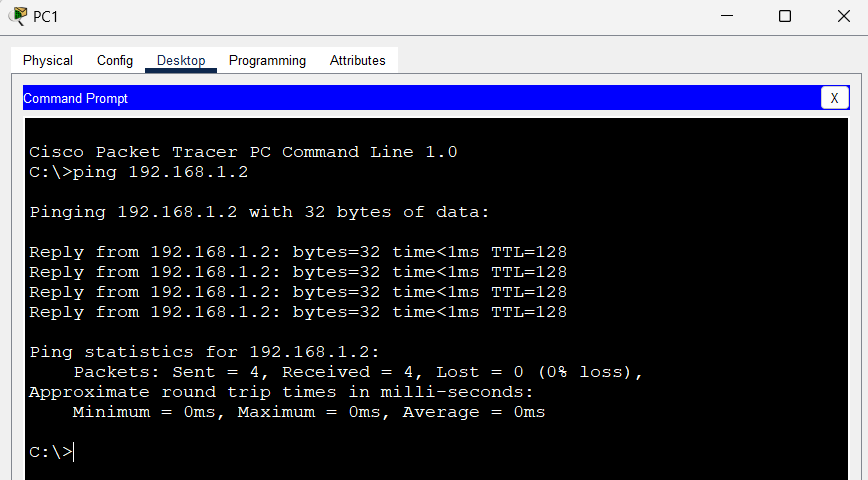
Allez sur PC1 et ouvrez l’Invite de Commandes depuis l’onglet Desktop.
Tapez ping 192.168.1.2 et appuyez sur entrée pour vérifier la connexion entre les deux PCs.
Vous devriez voir des réponses de 192.168.1.2, confirmant que le réseau est configuré correctement.
Fichiers du Projet
- Fichier Packet Tracer : Vous pouvez télécharger le fichier .pkt complété depuis le dépôt pour voir le réseau configuré.
Dépannage
Pas de Connectivité : Assurez-vous que les câbles sont connectés aux bons ports et que les appareils sont sous tension.
Adresse IP Incorrecte : Vérifiez doublement la configuration IP sur les deux PCs et le routeur.
Configuration du Routeur : Assurez-vous que les interfaces du routeur sont configurées et non à l’état d’arrêt.
Licence
Ce projet est sous licence MIT - voir le fichier LICENSE pour les détails.
Cisco Packet Tracer : Connecter Trois Ordinateurs et deux Routeurs avec des Switchs
Aperçu du Projet
Ce projet démontre une configuration réseau de base dans Cisco Packet Tracer, où deux ordinateurs sont connectés à travers trois routeurs et deux Switchs. La configuration permettra aux trois ordinateurs de communiquer entre eux sur le réseau.
Prérequis
Cisco Packet Tracer : Version 7.0 ou ultérieure
Compréhension de base des concepts de réseau
Aperçu de la Topologie
Routeur : L’appareil central qui connecte les deux ordinateurs.
Switch : Pour connecter plusieurs machines via un routeur.
Ordinateur 1 (PC1) : Le premier ordinateur dans le réseau.
Ordinateur 2 (PC2) : Le deuxième ordinateur dans le réseau.
Ordinateur 3 (Laptop1) : Le troisième ordinateur dans le réseau.
Type de Connexion : Des câbles Ethernet (câbles droits en cuivre) sont utilisés pour connecter les appareils.
Étapes pour Créer le Réseau
Lancer Cisco Packet Tracer :
- Ouvrez Cisco Packet Tracer sur votre ordinateur.
Ajouter des Appareils à l’Espace de Travail :
- Faites glisser et déposez deux Routeurs depuis la section “Network Devices”.
- Faites glisser et déposez deux Switchs depuis la section “Network Devices”.
- Faites glisser et déposez deux PCs et un laptop depuis la section “End Devices”.
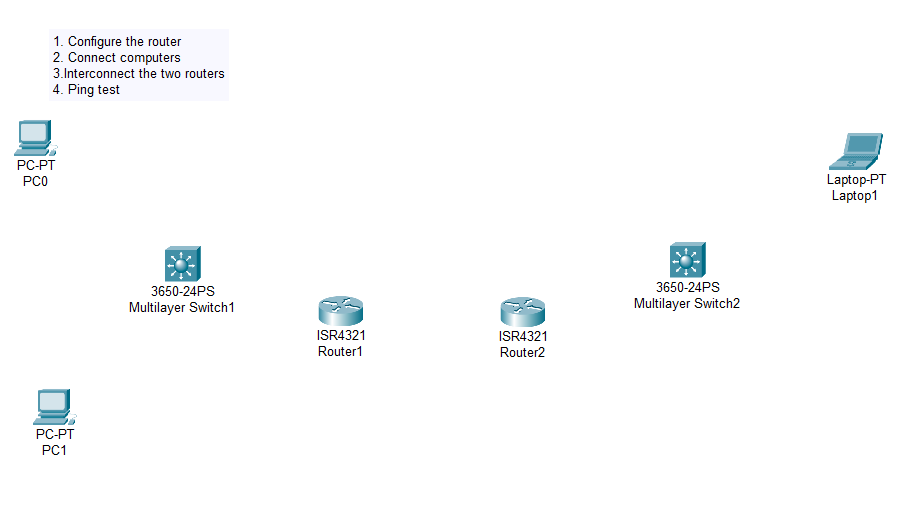
Connecter les Appareils :
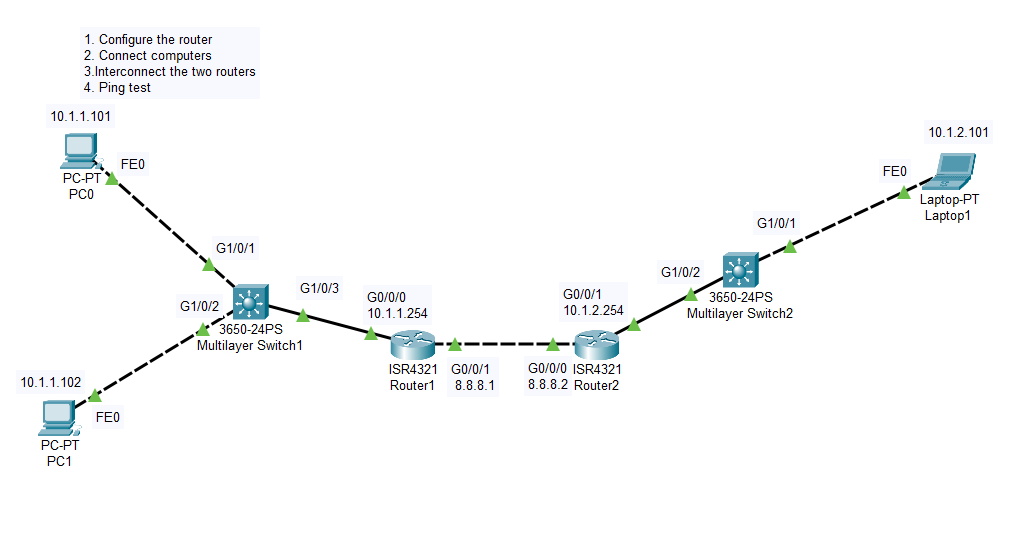
Sélectionnez le Câble Croisé en Cuivre depuis la section “Connexions” pour connecter deux PC au premier Switch.
Cliquez sur PC0 et connectez au port GigabitEthernet1/0/1 sur le Switch.
Répétez le processus pour PC2, en le connectant au port GigabitEthernet1/0/2 du Switch.
Sélectionnez le Câble Droit en Cuivre depuis la section “Connexions” pour connecter le premier Switch au premier Routeur.
Connectez le port GigabitEthernet0/0/0 du Routeur au port GigabitEthernet1/0/3 du Switch.
Sélectionnez le Câble Croisé en Cuivre depuis la section “Connexions” pour connecter les deux routeurs.
Connectez le port GigabitEthernet0/0/0 du premier Routeur au port GigabitEthernet0/0/0 du deuxième Routeur.
Sélectionnez le Câble Droit en Cuivre depuis la section “Connexions” pour connecter le deuxième Routeur au deuxième Switch.
Connectez le port GigabitEthernet0/0/1 du deuxième Routeur au port GigabitEthernet1/0/2 du deuxième Switch.
Sélectionnez le Câble Croisé en Cuivre depuis la section “Connexions” pour connecter le deuxième Switch au Laptop.
Connectez le port GigabitEthernet1/0/1 du deuxième Switch au port FastEthernet0 du Laptop.
Configurer les Adresses IP :
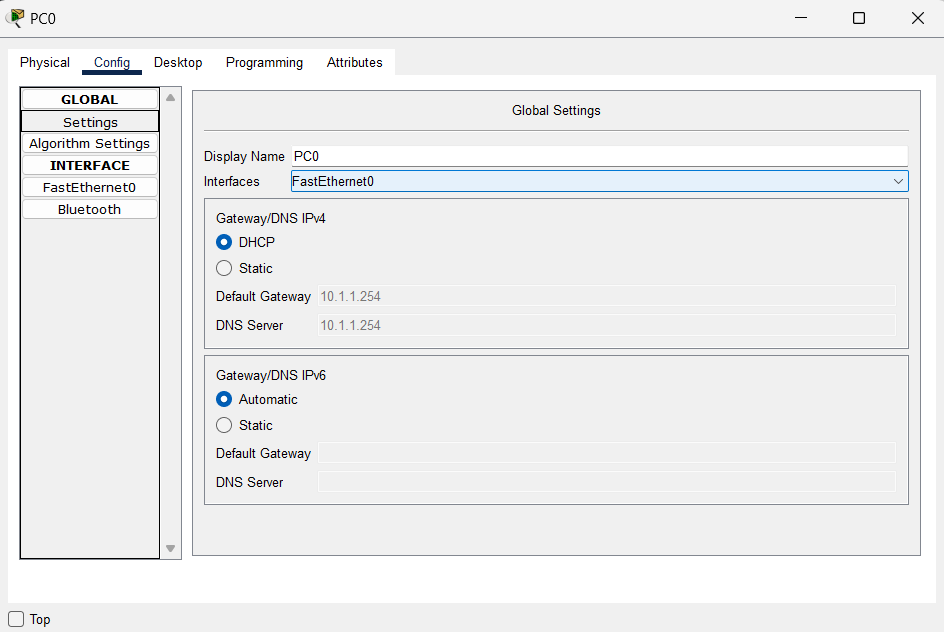
Pour le PC0, PC1 et le Laptop, laissez la case à cocher DHCP activée.
Configurer les Routeurs :
Cliquez sur le Routeur1 et allez dans l’onglet CLI.
Entrez les commandes suivantes pour configurer le routeur :
Router> en
Router# conf t
Router(config)# host R1
R1(config)# int GigabitEthernet0/0/0
R1(config-if)# ip address 10.1.1.254 255.255.255.0
R1(config-if)# no shutdown
R1(config-if)# exit
R1(config)# int GigabitEthernet0/0/1
R1(config-if)# ip address 8.8.8.1
R1(config-if)# exit
R1(config)# ip route 10.1.2.0 255.255.255.0 8.8.8.2
R1(config-if)# exit
R1(config)# router rip
R1(config-router)# network 8.0.0.0
R1(config-router)# network 10.0.0.0
R1(config-router)# exit
Cliquez sur le Routeur2 et allez dans l’onglet CLI.
Entrez les commandes suivantes pour configurer le routeur :
Router> en
Router# conf t
Router(config)# host R2
R2(config)# int GigabitEthernet0/0/1
R2(config-if)# ip address 10.1.2.254 255.255.255.0
R2(config-if)# no shutdown
R2(config-if)# exit
R2(config)# int GigabitEthernet0/0/0
R2(config-if)# ip address 8.8.8.2
R2(config-if)# exit
R2(config)# ip route 10.1.1.0 255.255.255.0 8.8.8.1
R2(config-if)# exit
R2(config)# router rip
R2(config-router)# network 8.0.0.0
R2(config-router)# network 10.0.0.0
R2(config-router)# exit
Tester la Connectivité :
Allez sur PC1 et ouvrez l’Invite de Commandes depuis l’onglet Desktop.
Entrez ipconfig pour afficher l’IP générée, ici 10.1.1.102
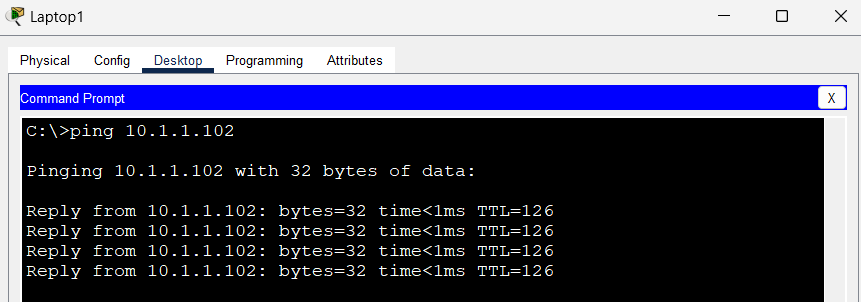
Allez sur Laptop et ouvrez l’Invite de Commandes depuis l’onglet Desktop, tapez ping 10.1.1.102 et appuyez sur entrée pour vérifier la connexion entre les deux PCs.
Vous devriez voir des réponses de 10.1.1.102, confirmant que le réseau est configuré correctement.
Fichiers du Projet
- Fichier Packet Tracer : Vous pouvez télécharger le fichier .pkt complété depuis le dépôt pour voir le réseau configuré.
Dépannage
Pas de Connectivité : Assurez-vous que les câbles sont connectés aux bons ports et que les appareils sont sous tension.
Adresse IP Incorrecte : Vérifiez doublement la configuration IP sur les deux PCs et le routeur.
Configuration du Routeur : Assurez-vous que les interfaces du routeur sont configurées et non à l’état d’arrêt.
Licence
Ce projet est sous licence MIT - voir le fichier LICENSE pour les détails.
Projet Final
Cisco Packet Tracer : Connecter Trois Ordinateurs et deux Routeurs avec des Switchs
Aperçu du Projet
Ce projet démontre une configuration réseau de base dans Cisco Packet Tracer, où deux ordinateurs sont connectés à travers trois routeurs et deux Switchs. La configuration permettra aux trois ordinateurs de communiquer entre eux sur le réseau.
Prérequis
Cisco Packet Tracer : Version 7.0 ou ultérieure
Compréhension de base des concepts de réseau
Aperçu de la Topologie
Routeur : L’appareil central qui connecte les deux ordinateurs.
Switch : Pour connecter plusieurs machines via un routeur.
Ordinateur 1 (PC1) : Le premier ordinateur dans le réseau.
Ordinateur 2 (PC2) : Le deuxième ordinateur dans le réseau.
Ordinateur 3 (Laptop1) : Le troisième ordinateur dans le réseau.
Type de Connexion : Des câbles Ethernet (câbles droits en cuivre) sont utilisés pour connecter les appareils.
Étapes pour Créer le Réseau
Lancer Cisco Packet Tracer :
- Ouvrez Cisco Packet Tracer sur votre ordinateur.
Ajouter des Appareils à l’Espace de Travail :
- Faites glisser et déposez deux Routeurs depuis la section “Network Devices”.
- Faites glisser et déposez deux Switchs depuis la section “Network Devices”.
- Faites glisser et déposez deux PCs et un laptop depuis la section “End Devices”.
Connecter les Appareils :
Sélectionnez le Câble Croisé en Cuivre depuis la section “Connexions” pour connecter deux PC au premier Switch.
Cliquez sur PC0 et connectez au port GigabitEthernet1/0/1 sur le Switch.
Répétez le processus pour PC2, en le connectant au port GigabitEthernet1/0/2 du Switch.
Sélectionnez le Câble Droit en Cuivre depuis la section “Connexions” pour connecter le premier Switch au premier Routeur.
Connectez le port GigabitEthernet0/0/0 du Routeur au port GigabitEthernet1/0/3 du Switch.
Sélectionnez le Câble Croisé en Cuivre depuis la section “Connexions” pour connecter les deux routeurs.
Connectez le port GigabitEthernet0/0/0 du premier Routeur au port GigabitEthernet0/0/0 du deuxième Routeur.
Sélectionnez le Câble Droit en Cuivre depuis la section “Connexions” pour connecter le deuxième Routeur au deuxième Switch.
Connectez le port GigabitEthernet0/0/1 du deuxième Routeur au port GigabitEthernet1/0/2 du deuxième Switch.
Sélectionnez le Câble Croisé en Cuivre depuis la section “Connexions” pour connecter le deuxième Switch au Laptop.
Connectez le port GigabitEthernet1/0/1 du deuxième Switch au port FastEthernet0 du Laptop.
Configurer les Adresses IP :
Pour le PC0, PC1 et le Laptop, laissez la case à cocher DHCP activée.
Configurer les Routeurs :
Cliquez sur le Routeur1 et allez dans l’onglet CLI.
Entrez les commandes suivantes pour configurer le routeur :
Router> en
Router# conf t
Router(config)# host R1
R1(config)# int GigabitEthernet0/0/0
R1(config-if)# ip address 10.1.1.254 255.255.255.0
R1(config-if)# no shutdown
R1(config-if)# exit
R1(config)# int GigabitEthernet0/0/1
R1(config-if)# ip address 8.8.8.1
R1(config-if)# exit
R1(config)# ip route 10.1.2.0 255.255.255.0 8.8.8.2
R1(config-if)# exit
R1(config)# router rip
R1(config-router)# network 8.0.0.0
R1(config-router)# network 10.0.0.0
R1(config-router)# exit
Cliquez sur le Routeur2 et allez dans l’onglet CLI.
Entrez les commandes suivantes pour configurer le routeur :
Router> en
Router# conf t
Router(config)# host R2
R2(config)# int GigabitEthernet0/0/1
R2(config-if)# ip address 10.1.2.254 255.255.255.0
R2(config-if)# no shutdown
R2(config-if)# exit
R2(config)# int GigabitEthernet0/0/0
R2(config-if)# ip address 8.8.8.2
R2(config-if)# exit
R2(config)# ip route 10.1.1.0 255.255.255.0 8.8.8.1
R2(config-if)# exit
R2(config)# router rip
R2(config-router)# network 8.0.0.0
R2(config-router)# network 10.0.0.0
R2(config-router)# exit
Tester la Connectivité :
Allez sur PC1 et ouvrez l’Invite de Commandes depuis l’onglet Desktop.
Entrez ipconfig pour afficher l’IP générée, ici 10.1.1.102
Allez sur Laptop et ouvrez l’Invite de Commandes depuis l’onglet Desktop, tapez ping 10.1.1.102 et appuyez sur entrée pour vérifier la connexion entre les deux PCs.
Vous devriez voir des réponses de 10.1.1.102, confirmant que le réseau est configuré correctement.
Fichiers du Projet
- Fichier Packet Tracer : Vous pouvez télécharger le fichier .pkt complété depuis le dépôt pour voir le réseau configuré.
Dépannage
Pas de Connectivité : Assurez-vous que les câbles sont connectés aux bons ports et que les appareils sont sous tension.
Adresse IP Incorrecte : Vérifiez doublement la configuration IP sur les deux PCs et le routeur.
Configuration du Routeur : Assurez-vous que les interfaces du routeur sont configurées et non à l’état d’arrêt.
Licence
Ce projet est sous licence MIT - voir le fichier LICENSE pour les détails.