🚀 Hoe Ventoy USB Drive opstarten in VirtualBox op Arch Linux
- Jean-Christophe Miler
- Open source , Linux
- 10 december 2025
Table of Contents
Een Virtual Machine (VM) opstarten vanaf een fysieke USB-drive, zoals een Ventoy multi-boot-drive, vereist een speciale workaround op VirtualBox, vooral op Linux-hosts zoals Arch. Dit komt doordat VirtualBox fysieke USB-drives niet native herkent als opstartbare harde schijven.
Deze handleiding leidt je door het maken van een “Raw Disk” VMDK-bestand dat direct naar je USB-drive linkt, en cruciaal, hoe je de veelvoorkomende Permission Denied fouten af te handelen waarmee Linux-gebruikers worden geconfronteerd.
Vereisten
- Een host-machine die Arch Linux draait (of een vergelijkbare distributie zoals Manjaro).
- VirtualBox geïnstalleerd.
- Een Ventoy USB-drive klaar met je ISO-bestanden.
- Je gebruiker moet sudo-rechten hebben.
Stap 1: Beveilig Apparaattoegang en Permissies
Het meest voorkomende punt van falen is permissies. Je gebruikersaccount moet toegang hebben tot de ruwe USB-schijf (/dev/sdX) om VirtualBox te laten functioneren.
Voeg Je Gebruiker toe aan Vereiste Groepen: Je moet in de
disk-groep zitten om toegang te krijgen tot ruwe blokapparaten, en in devboxusers-groep voor algemene VirtualBox USB-toegang.sudo usermod -aG disk $USER sudo usermod -aG vboxusers $USERVerifieer Groepslidmaatschap:
groups $USER(Zorg ervoor dat je zowel
diskalsvboxusersin de uitvoer ziet.)Cruciale Stap: Opnieuw Inloggen (of Opnieuw Opstarten): Groepswijzigingen zijn pas actief wanneer je een nieuwe sessie start. Log uit je huidige bureaubladsessie en log opnieuw in (of start het systeem opnieuw op).
Stap 2: Identificeer en Ontkoppel de USB-drive
Identificeer het Apparaatpad: Steek je Ventoy USB-drive in en gebruik
lsblkom de apparaatnaam te vinden (bijv.sdb,sdc). Zoek naar de grootte die overeenkomt met je drive.lsblk -fHet volledige pad zal
/dev/sdXzijn (bijv./dev/sdb). Wees absoluut zeker dat je het juiste apparaat selecteert!Ontkoppel de Drive: De drive moet worden ontkoppeld op het host-systeem zodat VirtualBox exclusieve toegang kan krijgen. Vervang
sdXdoor je apparaatletter.sudo umount /dev/sdX*
Stap 3: Maak de Raw Disk VMDK-koppeling
We gebruiken het VirtualBox-opdrachtregelprogramma, VBoxManage, om een klein bestand (.vmdk) te maken dat fungeert als een beveiligde pointer naar de fysieke USB-drive.
Voer het
VBoxManage-commando uit: Voer dit commando uit in je terminal, waarbij je de bestandsnaam en het/dev/sdX-pad vervangt.VBoxManage createmedium disk \ --filename "$HOME/VirtualBox VMs/VentoyBoot.vmdk" \ --format=VMDK \ --variant RawDisk \ --property RawDrive=/dev/sdXVoorbeeld: Als je apparaat
/dev/sdbis:VBoxManage createmedium disk --filename "$HOME/VirtualBox VMs/VentoyBoot.vmdk" --format=VMDK --variant RawDisk --property RawDrive=/dev/sdbVerifieer Eigendom (Indien Nodig): Als je eerder permissieproblemen had, zorg ervoor dat het nieuwe VMDK-bestand van je gebruiker is:
chown $USER:$USER "$HOME/VirtualBox VMs/VentoyBoot.vmdk"
Stap 4: Configureer de Virtuele Machine
Lanceer VirtualBox Manager (als je normale gebruiker). Gebruik geen
sudoom VirtualBox te lanceren.Maak of Selecteer een VM:
- Het wordt aanbevolen om een nieuwe VM te maken (bijv. Linux, 64-bit).
- Wanneer gevraagd om een Harde Schijf, kies “Geen virtuele harde schijf toevoegen.”
Voeg de VMDK-koppeling toe:
- Selecteer je VM en ga naar Instellingen -> Opslag.
- Onder de sectie Controller: SATA, klik op het pictogram Harde Schijf Toevoegen.
- Selecteer “Bestaande schijf kiezen” en navigeer naar het
VentoyBoot.vmdk-bestand dat je in Stap 3 hebt gemaakt.
Optioneel: EFI-opstarten inschakelen:
- Ga naar Instellingen -> Systeem -> Moederbord-tabblad.
- Vink het vakje aan voor “EFI inschakelen (alleen speciale besturingssystemen).” Ventoy is zeer compatibel met UEFI/EFI, waardoor dit een goede keuze is.
Stap 5: Start en Geniet!
- Start de Virtuele Machine.
- De VM zal proberen op te starten vanaf de fysieke Ventoy-drive.
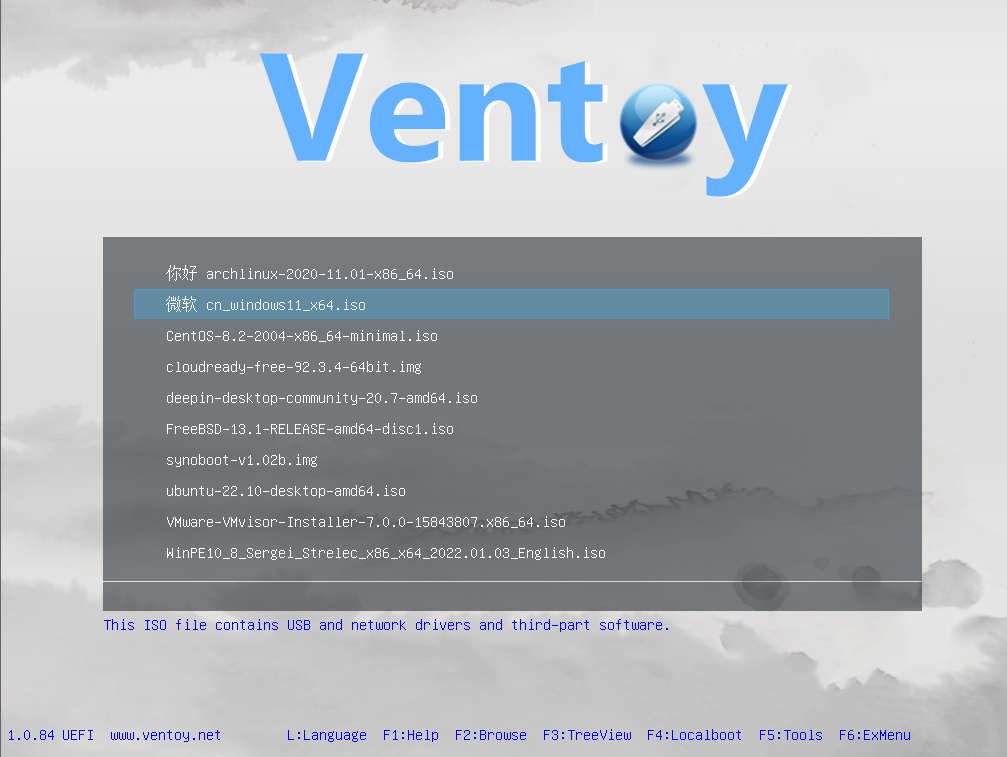
- Je zou nu het vertrouwde Ventoy-opstartmenu moeten zien met al je ISO-bestanden!
Waarschuwing: Bij het gebruik van ruwe schijftoegang heeft de VM volledige controle over het fysieke USB-apparaat. Wees voorzichtig en zorg ervoor dat je de juiste drive hebt geselecteerd.
Ga naar het project