Network🕸️
- Jean-Christophe Miler
- Network , Technology
- 15 augustus 2025
Table of Contents
Netwerk Verkenning
Lab - Internet Cartografie
Deel 1: Test Netwerkconnectiviteit met Ping
Om de route naar een extern netwerk te traceren, moet de gebruikte PC een werkende verbinding met het internet hebben.
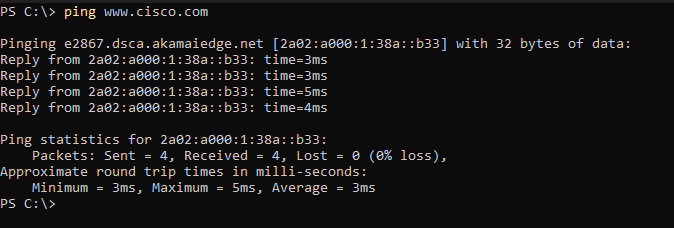
Het eerste hulpmiddel dat we zullen gebruiken is ping. Ping is een hulpmiddel dat wordt gebruikt om te testen of een host bereikbaar is. Informatiepakketten worden naar de externe host gestuurd met instructies om te antwoorden. Je lokale PC meet of een antwoord wordt ontvangen voor elk pakket, en hoe lang het duurt voor die pakketten om het netwerk over te steken. De naam ping komt van actieve sonar-technologie waarbij een puls van geluid onder water wordt verzonden en terugkaatst van terrein of andere schepen.
Vanuit Windows, druk op de Windows-knop + R, typ powershell in het zoekvak en druk vervolgens op Enter
Typ bij de opdrachtprompt ping www.cisco.com
Deel 2: Traceer een Route naar een Externe Server met Tracert
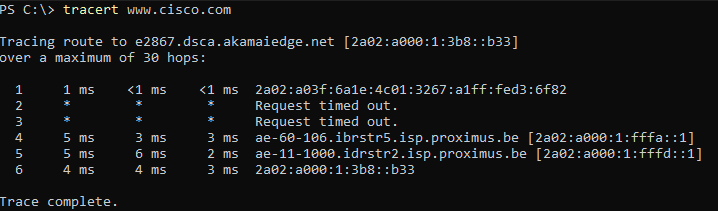
Nu de basisbereikbaarheid is geverifieerd met behulp van het ping-hulpmiddel, is het nuttig om elke netwerksegment die wordt overgestoken nader te bekijken. Hiervoor wordt het tracert-hulpmiddel gebruikt.
- Typ bij de opdrachtprompt tracert www.cisco.com.
Deel 3: Traceer een Route naar een Externe Server met Web-Based
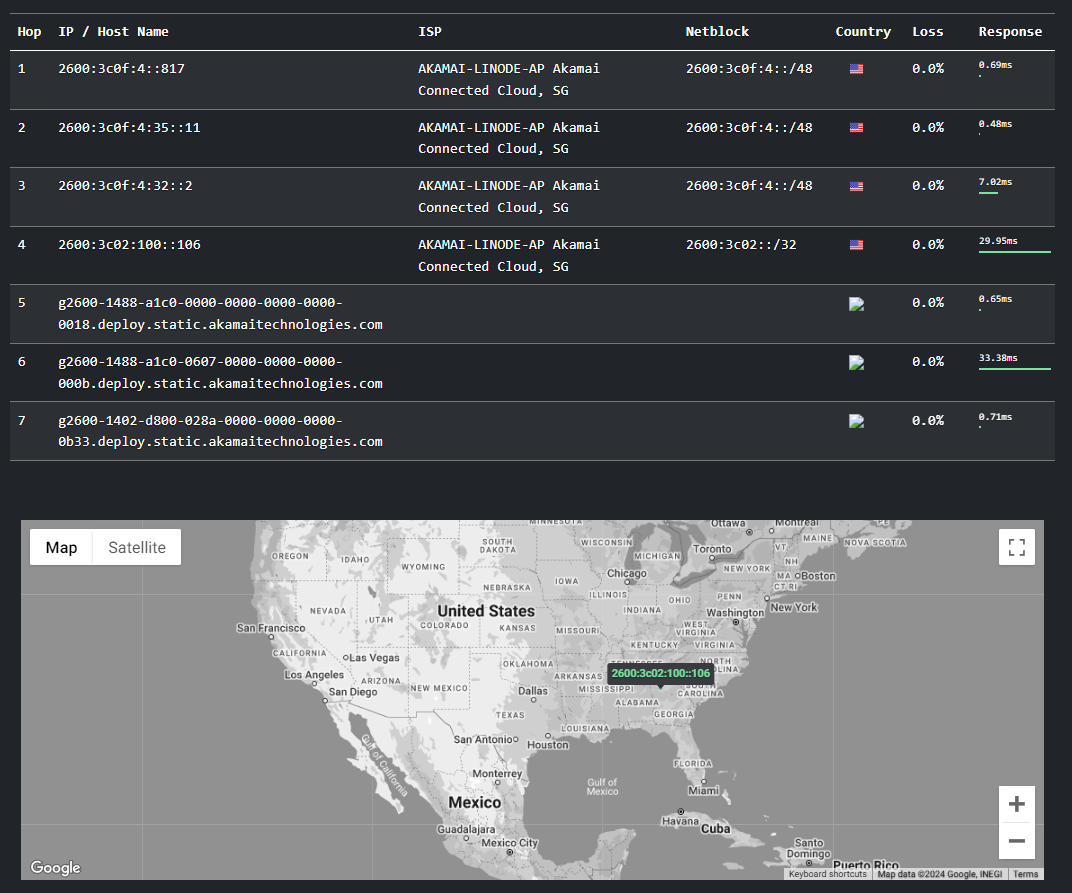
- Gebruik https://traceroute-online.com/ en traceer de route naar de volgende website: www.cisco.com
IOS
Packet Tracer - Navigeren door de IOS
Doelstellingen
Deel 1: Basisverbindingen, Toegang tot de CLI en Help verkennen
Deel 2: EXEC Modussen verkennen
Deel 3: De Klok Instellen
Achtergrond
In deze oefening oefen je vaardigheden die nodig zijn voor het navigeren door de Cisco IOS, inclusief verschillende gebruikerstoegangsmodi, verschillende configuratiemodi en algemene commando’s die je regelmatig gebruikt. Je oefent ook met toegang tot de contextgevoelige Help door de clock-opdracht te configureren.
Deel 1: Basisverbindingen, Toegang tot de CLI en Help verkennen
In Deel 1 van deze oefening verbind je een PC met een switch met behulp van een console-verbinding en verken je verschillende opdrachtmodi en Help-functies.
Stap 1: Verbind PC1 met S1 met een console-kabel.
Klik op het Verbindingen-pictogram (datgene dat op een bliksemflits lijkt) in de linkerbenedenhoek van het Packet Tracer-venster.
Selecteer de lichtblauwe Console-kabel door erop te klikken. De muisaanwijzer verandert in wat lijkt op een connector met een kabel eraan.
Klik op PC1; er verschijnt een venster met een optie voor een RS-232-verbinding.
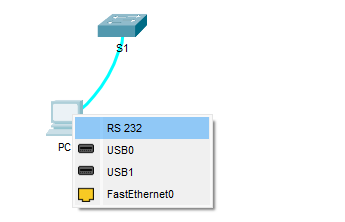
Sleep het andere einde van de console-verbinding naar de S1-switch en klik op de switch om de verbindingslijst te openen.
Selecteer de Console-poort om de verbinding te voltooien.
Stap 2: Vestig een terminalsessie met S1.
Klik op PC1 en selecteer vervolgens het Desktop-tabblad.
Klik op het Terminal-toepassingspictogram; verifieer dat de standaardinstellingen voor de poortconfiguratie correct zijn.
Klik op OK.
Het scherm dat verschijnt kan verschillende berichten weergeven. Ergens in de weergave zou een bericht Press RETURN to get started! moeten staan. Druk op ENTER.
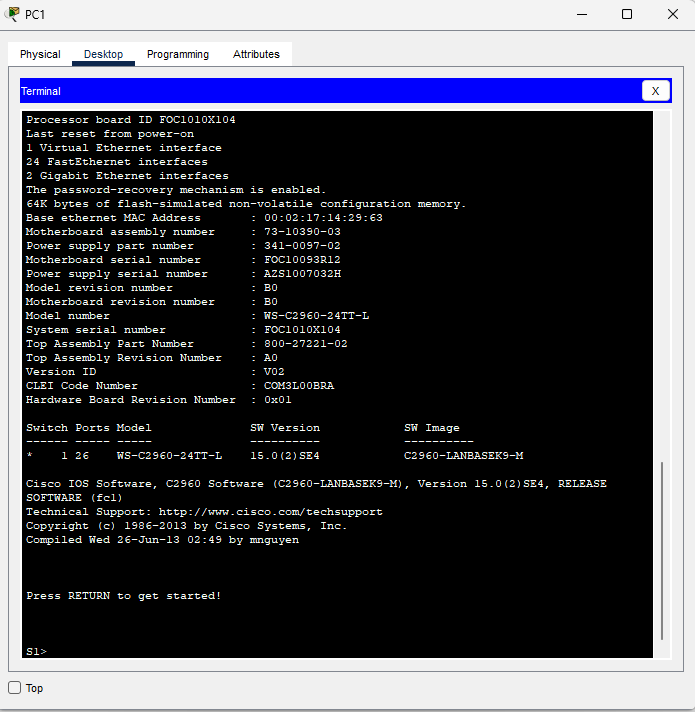
Stap 3: Verken de IOS Help.
- De IOS kan help bieden voor opdrachten afhankelijk van het niveau dat wordt geopend. De prompt die momenteel wordt weergegeven heet User EXEC en het apparaat wacht op een opdracht. De meest basale vorm van help is om een vraagteken (?) te typen bij de prompt om een lijst met opdrachten weer te geven.
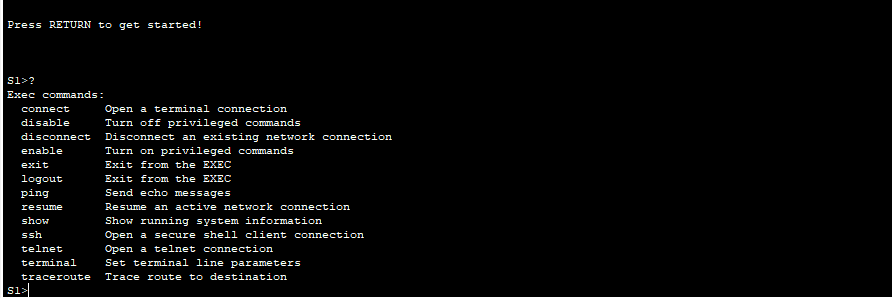
- Typ bij de prompt t, gevolgd door een vraagteken (?).

- Typ bij de prompt te, gevolgd door een vraagteken (?).

Dit type help staat bekend als contextgevoelige Help, die meer informatie verstrekt naarmate de opdrachten worden uitgebreid.
Deel 2: EXEC Modussen verkennen
In Deel 2 van deze oefening schakel je over naar de bevoorrechte EXEC-modus en geef je aanvullende opdrachten.
Stap 1: Ga naar de bevoorrechte EXEC-modus.
Welke informatie wordt weergegeven die de enable-opdracht beschrijft?
- Typ en en druk op de Tab-toets.

Dit heet opdrachtvoltooiing of tab-voltooiing. Wanneer een deel van een opdracht wordt getypt, kan de Tab-toets worden gebruikt om de gedeeltelijke opdracht te voltooien. Als de getypte tekens voldoende zijn om de opdracht uniek te maken, zoals bij de enable-opdracht, wordt het resterende deel weergegeven.
Wat zou er gebeuren als je te
Voer de enable-opdracht in en druk op ENTER. Hoe verandert de prompt?
Typ bij de prompt het vraagteken (?).
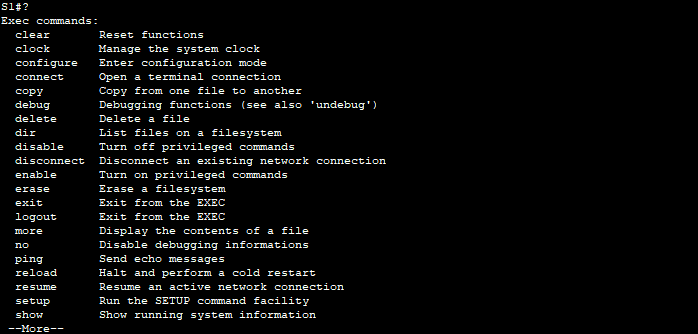
Er was eerder één opdracht die begon met de letter ‘C’ in de gebruiker EXEC-modus. Hoeveel opdrachten worden nu weergegeven nu de bevoorrechte EXEC-modus actief is? (Hint: je kunt c? typen om alleen de opdrachten te vermelden die beginnen met ‘C’.)
Stap 2: Ga naar de Globale Configuratiemodus.
- Een van de opdrachten die beginnen met de letter ‘C’ is configure wanneer je in de bevoorrechte EXEC-modus bent. Typ ofwel de volledige opdracht of genoeg van de opdracht om deze uniek te maken samen met de
-toets om de opdracht uit te geven en druk op .

- Druk op de
-toets om de standaardparameter tussen haken [terminal] te accepteren.

- Dit heet de globale configuratiemodus. Deze modus zal verder worden verkend in komende oefeningen en labs. Voor nu kun je terugkeren naar de bevoorrechte EXEC-modus door end, exit of Ctrl-Z te typen.
Deel 3: De Klok Instellen
Stap 1: Gebruik de clock-opdracht.
- Gebruik de clock-opdracht om de Help en opdrachtsyntaxis verder te verkennen. Typ show clock bij de bevoorrechte EXEC-prompt.

- Het % Incomplete command-bericht wordt geretourneerd door de IOS, wat aangeeft dat de clock-opdracht verdere parameters nodig heeft. Wanneer meer informatie nodig is, kan help worden verstrekt door een spatie na de opdracht en het vraagteken (?) te typen.

- Stel de klok in met behulp van de clock set-opdracht. Ga door met het doorlopen van de opdracht één stap tegelijk.

Wat zou er zijn weergegeven als alleen de clock set-opdracht was ingevoerd en er geen verzoek om hulp was gedaan met behulp van het vraagteken?
- Gebaseerd op de informatie die wordt gevraagd door de clock set ?-opdracht uit te geven, voer een tijd van 15:00 uur in met behulp van het 24-uurs formaat van 15:00:00. Controleer of verdere parameters nodig zijn.

De uitvoer retourneert het verzoek om meer informatie:
<1-31> Dag van de maand
MAAND Maand van het jaar
- Probeer de datum in te stellen op 01/31/2035 met behulp van het gevraagde formaat. Het kan nodig zijn om aanvullende hulp te vragen met behulp van de contextgevoelige Help om het proces te voltooien. Wanneer je klaar bent, geef je de show clock-opdracht om de klokinstelling weer te geven. De resulterende opdrachtuitvoer zou als volgt moeten verschijnen:
- Als je niet succesvol was, probeer dan de volgende opdracht om de bovenstaande uitvoer te verkrijgen:

Stap 2: Verken aanvullende opdrachtberichten.
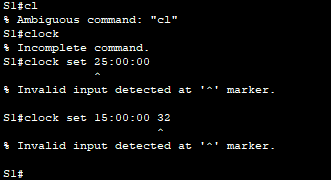
De IOS biedt verschillende uitvoer voor onjuiste of onvolledige opdrachten, zoals ervaren in eerdere secties. Blijf de clock-opdracht gebruiken om aanvullende berichten te verkennen die je kunt tegenkomen terwijl je leert de IOS te gebruiken.
Geef de volgende opdracht en registreer de berichten:
Protocollen
Packet Tracer - Onderzoeken van de TCP/IP en OSI Modellen in Actie
Doelstellingen
Deel 1: HTTP Webverkeer onderzoeken
Deel 2: Elementen van de TCP/IP Protocolsuite weergeven
Achtergrond
Deze simulatie-oefening is bedoeld om een basis te bieden voor het begrijpen van de TCP/IP-protocolsuite en de relatie met het OSI-model. Met de simulatiemodus kun je de inhoud van gegevens bekijken die via het netwerk worden verzonden op elke laag.
Naarmate gegevens via het netwerk bewegen, worden ze afgebroken in kleinere stukken en geïdentificeerd zodat de stukken weer in elkaar kunnen worden gezet wanneer ze op de bestemming aankomen. Elk stuk krijgt een specifieke naam (protocol data unit [PDU]) en wordt geassocieerd met een specifieke laag van de TCP/IP- en OSI-modellen. Met de simulatiemodus van Packet Tracer kun je elk van de lagen en de bijbehorende PDU bekijken. De volgende stappen leiden de gebruiker door het proces van het aanvragen van een webpagina van een webserver met behulp van de webbrowser-toepassing die beschikbaar is op een client-PC.
Hoewel veel van de weergegeven informatie later gedetailleerder zal worden besproken, is dit een kans om de functionaliteit van Packet Tracer te verkennen en het inkapselingsproces te kunnen visualiseren.
Deel 1: HTTP Webverkeer onderzoeken
In Deel 1 van deze oefening gebruik je de simulatiemodus van Packet Tracer (PT) om webverkeer te genereren en HTTP te onderzoeken.
Stap 1: Schakel van Realtime naar Simulatiemodus.
In de rechterbenedenhoek van de Packet Tracer-interface zijn tabbladen om te schakelen tussen Realtime- en Simulatiemodus. PT start altijd in de Realtime-modus, waarin netwerkprotocollen werken met realistische timing. Een krachtige functie van Packet Tracer stelt de gebruiker echter in staat om “de tijd te stoppen” door over te schakelen naar de Simulatiemodus. In de Simulatiemodus worden pakketten weergegeven als geanimeerde enveloppen, is de tijd event-driven, en kan de gebruiker door netwerkgebeurtenissen stap voor stap gaan.
Klik op het Simulatiemodus-pictogram om van de Realtime-modus naar de Simulatiemodus te schakelen.
Selecteer HTTP uit de Lijst met Gebeurtenisfilters.
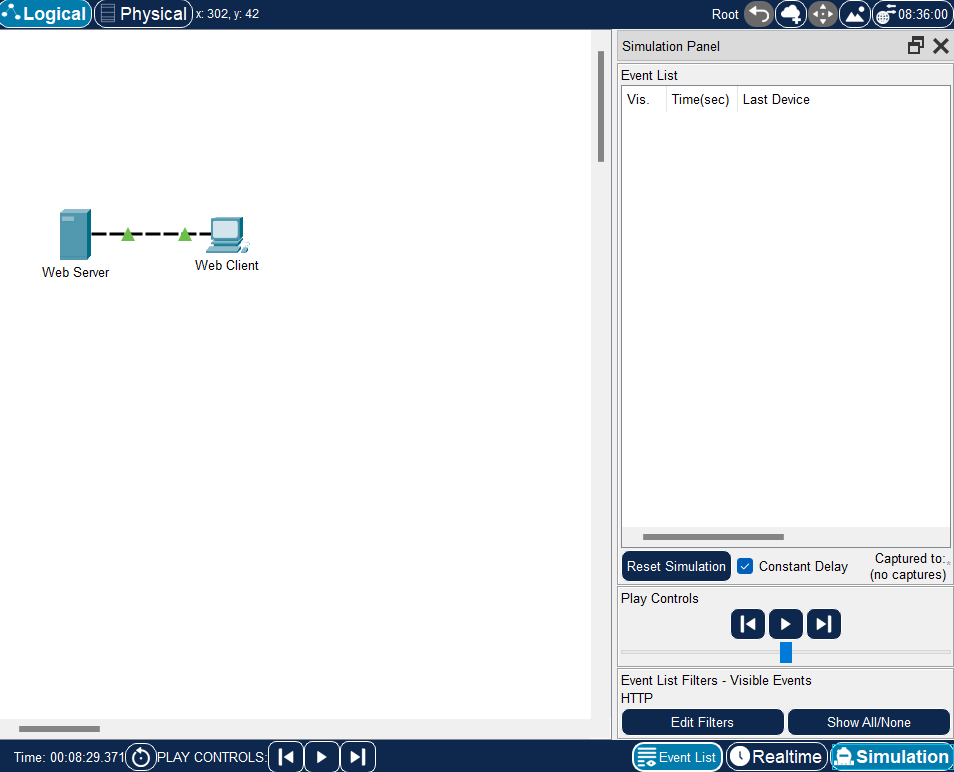
HTTP is mogelijk al het enige zichtbare evenement. Klik op Filters Bewerken om de beschikbare zichtbare evenementen weer te geven. Schakel het selectievakje Alles/Geen Weergeven om en let op hoe de selectievakjes schakelen van niet-ingeschakeld naar ingeschakeld of ingeschakeld naar niet-ingeschakeld, afhankelijk van de huidige status.
Klik op het selectievakje Alles/Geen Weergeven totdat alle vakjes zijn gewist en selecteer vervolgens HTTP. Klik ergens buiten het Filters Bewerken-venster om het te verbergen. De Zichtbare Gebeurtenissen zouden nu alleen HTTP moeten weergeven.
Stap 2: Genereer web- (HTTP-) verkeer
Momenteel is het Simulatiepaneel leeg. Er worden zes kolommen weergegeven boven aan de Lijst met Gebeurtenissen binnen het Simulatiepaneel. Naarmate verkeer wordt gegenereerd en doorlopen, verschijnen er gebeurtenissen in de lijst. De Info-kolom wordt gebruikt om de inhoud van een bepaalde gebeurtenis te inspecteren.
Opmerking: De webserver en webclient worden weergegeven in het linkerpaneel. De panelen kunnen in grootte worden aangepast door naast de schuifbalk te hoveren en naar links of rechts te slepen wanneer de dubbele pijl verschijnt.
Klik op Webclient in het meest linkerpaneel.
Klik op het Desktop-tabblad en klik op het Webbrowser-pictogram om het te openen.
Voer in het URL-veld www.osi.local in en klik op Ga.
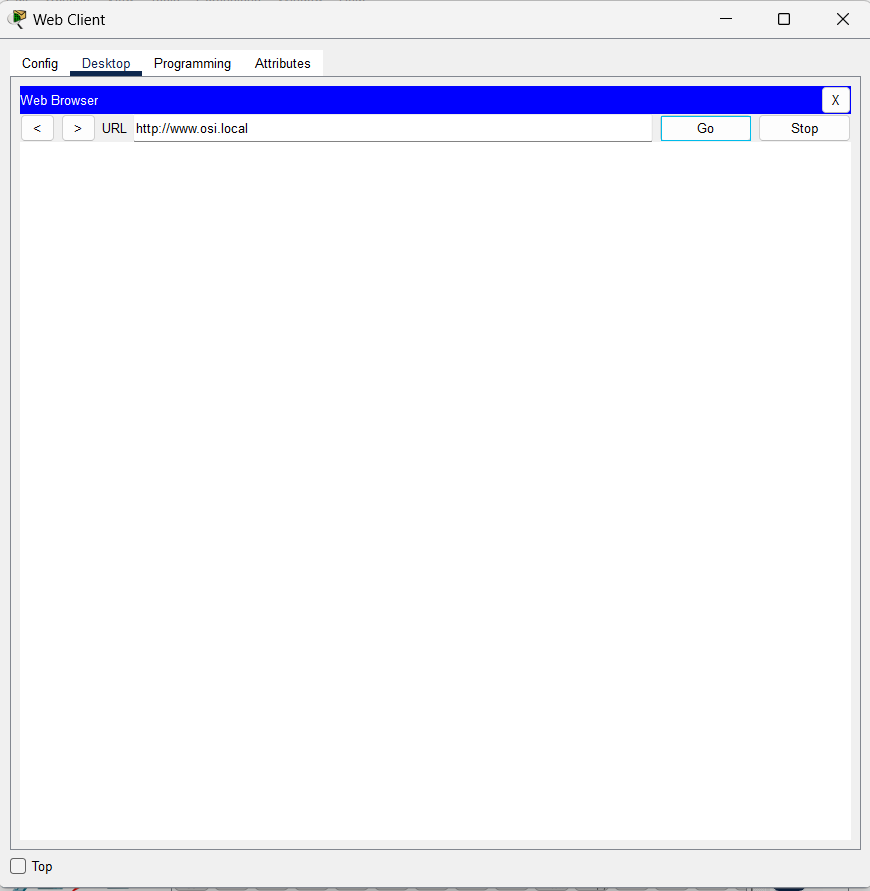
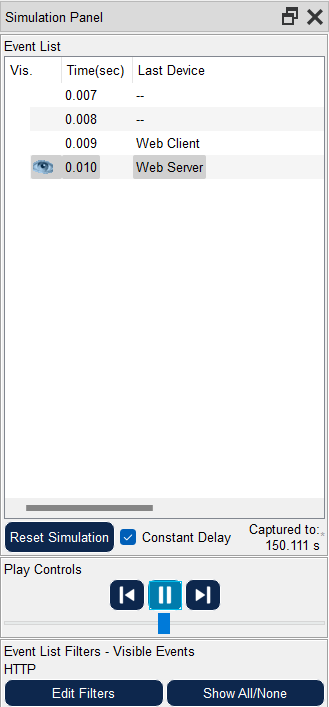
Omdat tijd in de Simulatiemodus event-driven is, moet je de Knop Vastleggen/Doorsturen gebruiken om netwerkgebeurtenissen weer te geven.
- Klik vier keer op Vastleggen/Doorsturen. Er zouden vier gebeurtenissen in de Lijst met Gebeurtenissen moeten zijn.
Stap 3: Verken de inhoud van het HTTP-pakket
- Klik op het eerste gekleurde vierkantje onder de Info-kolom van de Lijst met Gebeurtenissen. Het kan nodig zijn om het Simulatiepaneel te vergroten of de schuifbalk direct onder de Lijst met Gebeurtenissen te gebruiken.
Het PDU Information-venster op Apparaat: Webclient wordt weergegeven. In dit venster zijn er maar twee tabbladen (OSI-model en Uitgaande PDU-details) omdat dit het begin van de transmissie is. Naarmate meer gebeurtenissen worden onderzocht, worden er drie tabbladen weergegeven, met een tabblad voor Binnenkomende PDU-details. Wanneer een gebeurtenis de laatste gebeurtenis in de verkeersstroom is, worden alleen de OSI-model- en Binnenkomende PDU-details-tabbladen weergegeven.
- Zorg ervoor dat het OSI-model-tabblad is geselecteerd. Zorg eronder de Uitgaande Lagen-kolom voor dat het Laag 7-vakje is gemarkeerd.
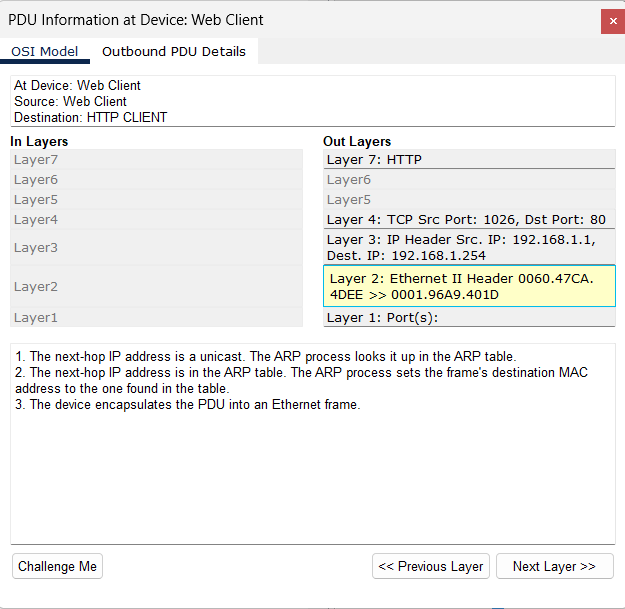
Welke informatie wordt vermeld in de genummerde stappen direct onder de Binnenkomende Lagen- en Uitgaande Lagen-vakjes?
- Klik op Volgende Laag. Laag 4 zou moeten zijn gemarkeerd.
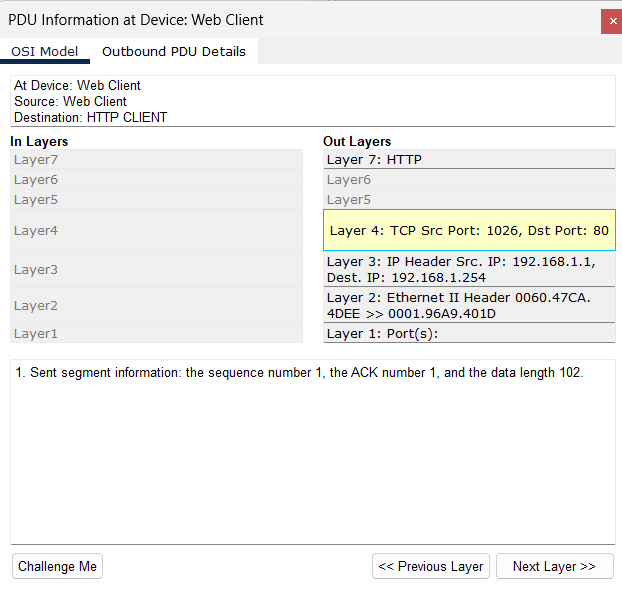
- Klik op Volgende Laag. Laag 3 zou moeten zijn gemarkeerd. Wat is de IP-bestemmingswaarde?
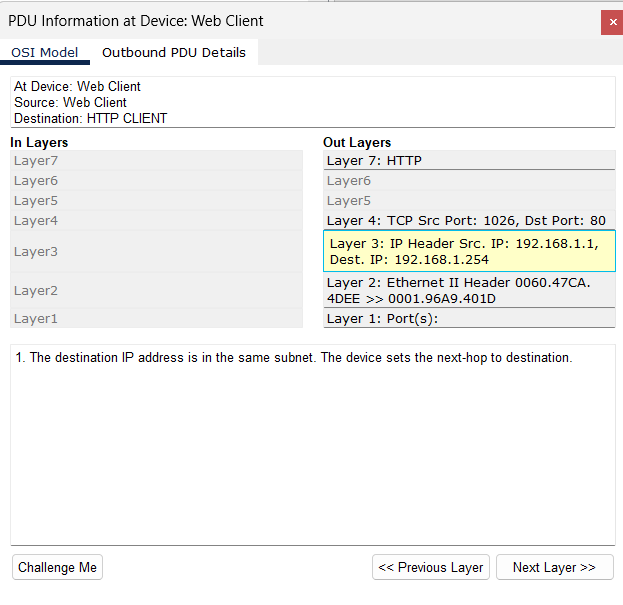
- Klik op Volgende Laag. Welke informatie wordt op deze laag weergegeven?
- Klik op het tabblad Uitgaande PDU-details.
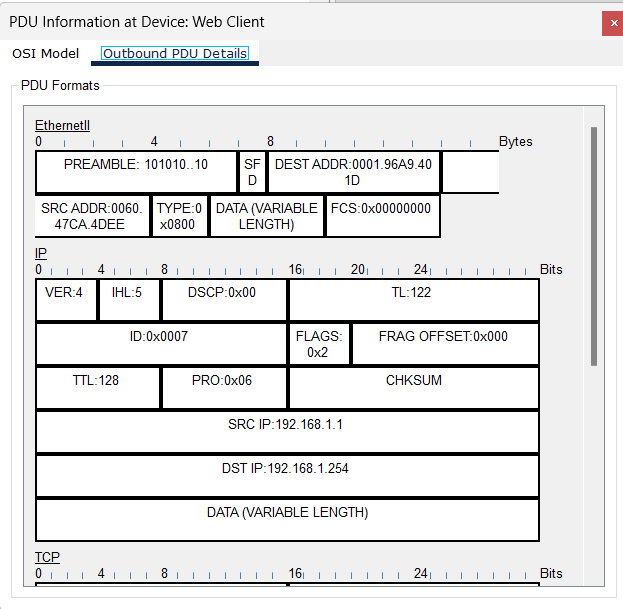
Informatie vermeld onder PDU-details weerspiegelt de lagen binnen het TCP/IP-model.
Opmerking: De informatie vermeld onder het Ethernet II-gedeelte biedt nog meer gedetailleerde informatie dan vermeld onder Laag 2 op het OSI-model-tabblad. De Uitgaande PDU-details bieden meer beschrijvende en gedetailleerde informatie. De waarden onder DEST MAC en SRC MAC binnen het Ethernet II-gedeelte van de PDU-details verschijnen op het OSI-model-tabblad onder Laag 2, maar worden niet als zodanig geïdentificeerd.
Klik op het volgende gekleurde vierkantje onder de Info-kolom van de Lijst met Gebeurtenissen. Alleen Laag 1 is actief (niet grijs). Het apparaat verplaatst het frame van de buffer en plaatst het op het netwerk.
Ga naar het volgende HTTP-info-vak binnen de Lijst met Gebeurtenissen en klik op het gekleurde vierkantje. Dit venster bevat zowel Binnenkomende als Uitgaande Lagen. Let op de richting van de pijl direct onder de Binnenkomende Lagen-kolom; het wijst omhoog, wat de richting aangeeft waarin de informatie reist. Scroll door deze lagen en let op de eerder bekeken items. Bovenaan de kolom wijst de pijl naar rechts. Dit geeft aan dat de server nu de informatie terugstuurt naar de client.
Als je de informatie die wordt weergegeven in de Binnenkomende Lagen-kolom vergelijkt met die van de Uitgaande Lagen-kolom, wat zijn de belangrijkste verschillen?
- Klik op het tabblad Uitgaande PDU-details. Scroll naar beneden naar het HTTP-gedeelte.
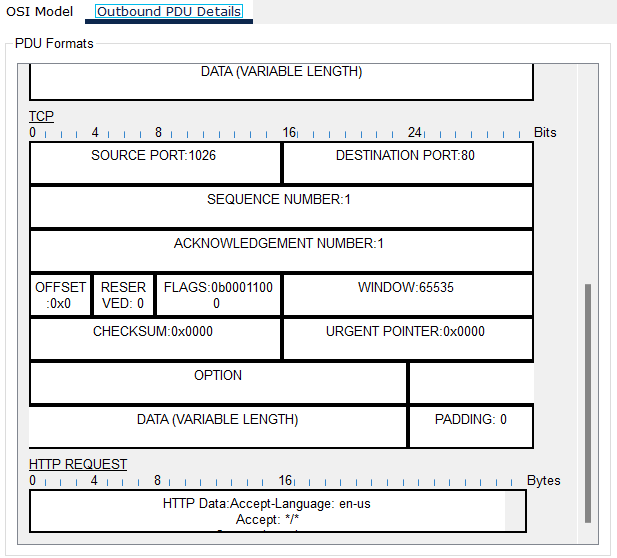
Wat is de eerste regel in het HTTP-bericht dat wordt weergegeven?
- Klik op het laatste gekleurde vierkantje onder de Info-kolom. Hoeveel tabbladen worden weergegeven met deze gebeurtenis en waarom?
Deel 2: Elementen van de TCP/IP Protocolsuite weergeven
In Deel 2 van deze oefening gebruik je de simulatiemodus van Packet Tracer om enkele van de andere protocollen die deel uitmaken van de TCP/IP-suite te bekijken en te onderzoeken.
Stap 1: Aanvullende gebeurtenissen bekijken
Sluit alle geopende PDU-informatievensters.
Klik in het gedeelte Zichtbare Gebeurtenissen van de Lijst met Gebeurtenisfilters op Alles Weergeven.
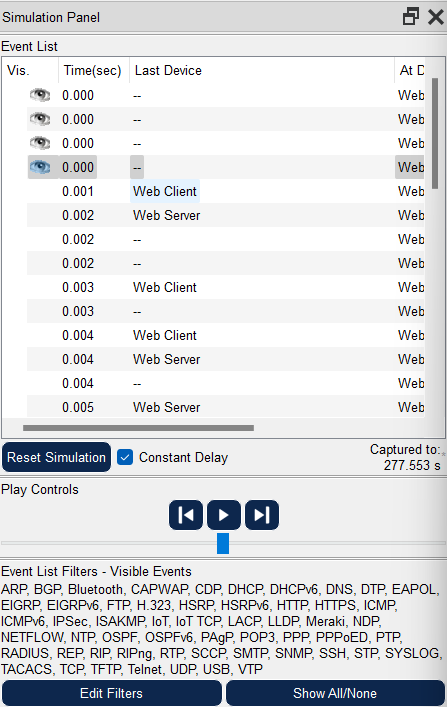
Deze extra vermeldingen spelen verschillende rollen binnen de TCP/IP-suite. Als het Address Resolution Protocol (ARP) wordt vermeld, zoekt het naar MAC-adressen. DNS is verantwoordelijk voor het converteren van een naam (bijvoorbeeld www.osi.local) naar een IP-adres. De extra TCP-gebeurtenissen zijn verantwoordelijk voor het verbinden, het overeenkomen over communicatieparameters en het verbreken van de communicatiesessies tussen de apparaten. Deze protocollen zijn eerder vermeld en zullen verder worden besproken naarmate de cursus vordert. Momenteel zijn er meer dan 35 mogelijke protocollen (gebeurtenistypen) beschikbaar voor vastlegging binnen Packet Tracer.
Klik op de eerste DNS-gebeurtenis in de Info-kolom. Verken de OSI-model- en PDU-detail-tabbladen en let op het inkapselingsproces. Als je naar het OSI-model-tabblad kijkt met Laag 7 gemarkeerd, wordt een beschrijving van wat er gebeurt direct onder de Binnenkomende en Uitgaande Lagen vermeld (“1. De DNS-client stuurt een DNS-query naar de DNS-server.”). Dit is zeer nuttige informatie om te helpen begrijpen wat er tijdens het communicatieproces gebeurt.
Klik op het tabblad Uitgaande PDU-details. Welke informatie wordt vermeld onder NAAM: in het DNS QUERY-gedeelte?
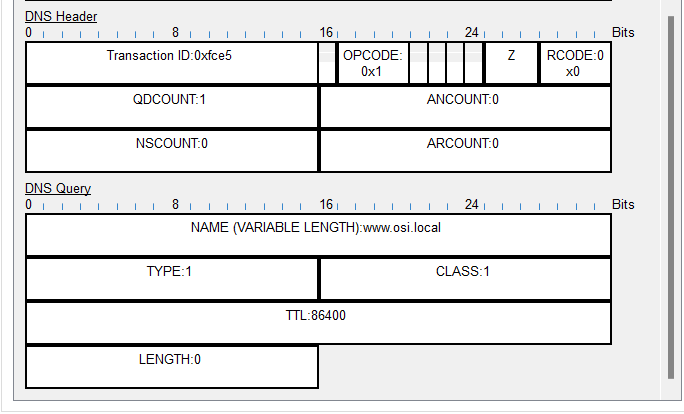
- Klik op het laatste DNS-info-gekleurde vierkantje in de gebeurtenislijst. Welk apparaat wordt weergegeven?
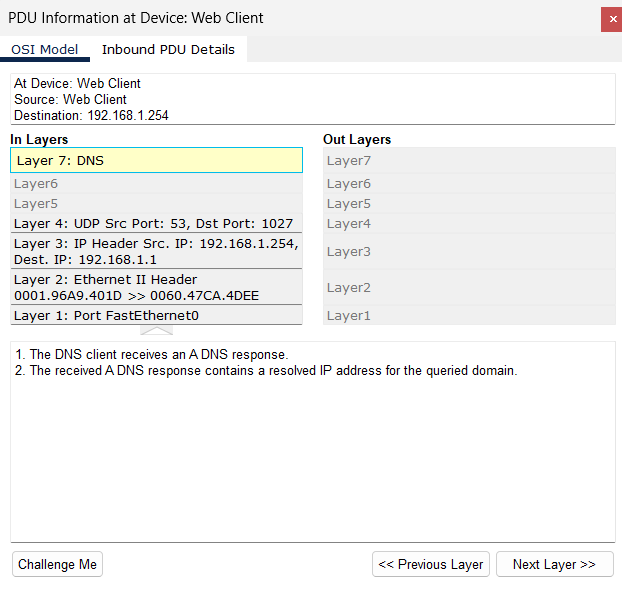
Wat is de waarde vermeld naast ADRES: in het DNS ANSWER-gedeelte van de Binnenkomende PDU-details?
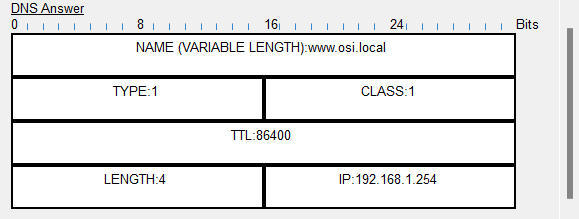
- Zoek de eerste HTTP-gebeurtenis in de lijst en klik op het gekleurde vierkantje van de TCP-gebeurtenis die onmiddellijk na deze gebeurtenis volgt. Markeer Laag 4 in het OSI-model-tabblad. In de genummerde lijst direct onder de Binnenkomende en Uitgaande Lagen, welke informatie wordt weergegeven onder items 4 en 5?
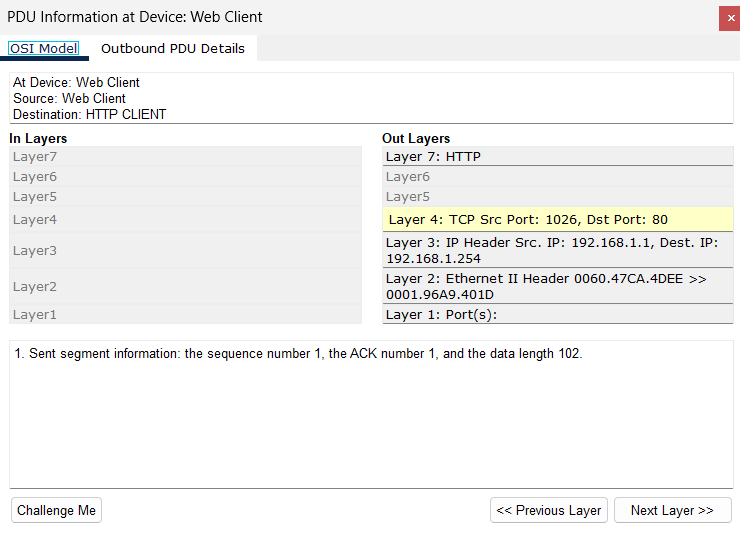
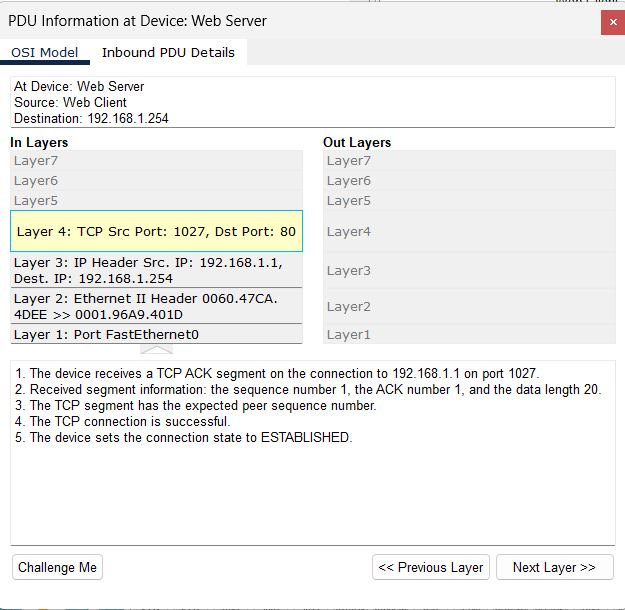
TCP beheert het verbinden en verbreken van het communicatiekanaal samen met andere verantwoordelijkheden. Deze specifieke gebeurtenis toont dat het communicatiekanaal tot stand is GEKOMEN.
- Klik op de laatste TCP-gebeurtenis. Markeer Laag 4 in het OSI-model-tabblad. Bekijk de stappen die direct onder Binnenkomende en Uitgaande Lagen worden vermeld. Wat is het doel van deze gebeurtenis, gebaseerd op de informatie die wordt verstrekt in het laatste item in de lijst (moet item 4 zijn)?
Netwerktoegang
Cisco Packet Tracer: Verbind Twee Computers en een Router
Projectoverzicht
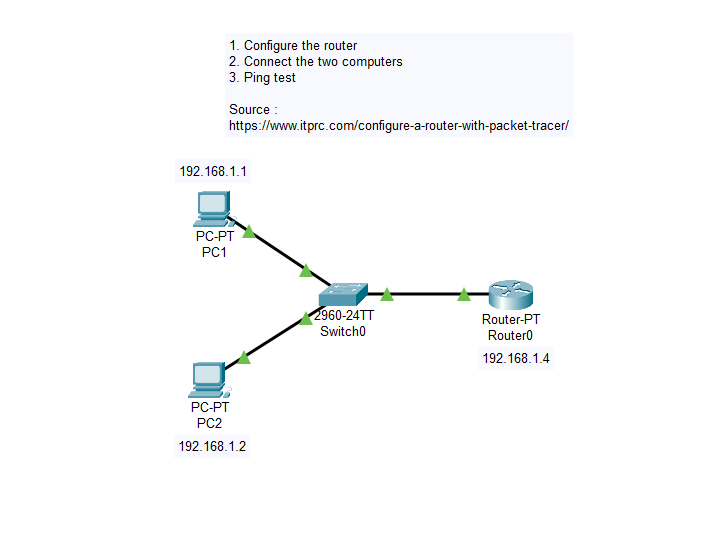
Dit project demonstreert een basisnetwerkconfiguratie in Cisco Packet Tracer, waarbij twee computers via een router zijn verbonden. Met de configuratie kunnen de twee computers met elkaar communiceren via het netwerk.
Vereisten
Cisco Packet Tracer: Versie 7.0 of hoger
Basisbegrip van netwerkconcepten
Topologieoverzicht
Router: Het centrale apparaat dat de twee computers verbindt.
Switch: Om veel machines via een router te verbinden.
Computer 1 (PC1): De eerste computer in het netwerk.
Computer 2 (PC2): De tweede computer in het netwerk.
Verbindingstype: Ethernet-kabels (koperen rechte kabels) worden gebruikt om de apparaten te verbinden.
Stappen om het Netwerk te Maken
Lanceer Cisco Packet Tracer:
- Open Cisco Packet Tracer op je computer.
Voeg Apparaten toe aan de Werkruimte:
- Sleep een Router van het gedeelte “Netwerk-apparaten”.
- Sleep een Switch van het gedeelte “Netwerk-apparaten”.
- Sleep twee PCs van het gedeelte “Eindapparaten”.
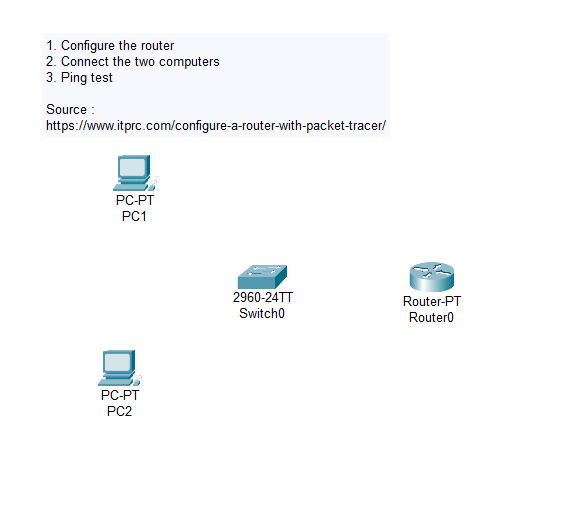
Verbind de Apparaten:
Selecteer de Koperen Rechte Kabel van het gedeelte “Verbindingen”.
Klik op PC1 en maak verbinding met de FastEthernet0/2-poort op de Switch.
Verbind de FastEthernet0/0-poort van de Router met de FastEthernet0/1-poort op de Switch.
Herhaal het proces voor PC2, door het te verbinden met de FastEthernet0/3-poort op de Switch.
Configureer IP-adressen:
Selecteer PC1 en ga naar het Desktop-tabblad, selecteer vervolgens IP-configuratie.
Stel het IP-adres in op 192.168.1.1 met een subnetmasker van 255.255.255.0
Stel de standaardgateway in op 192.168.1.4
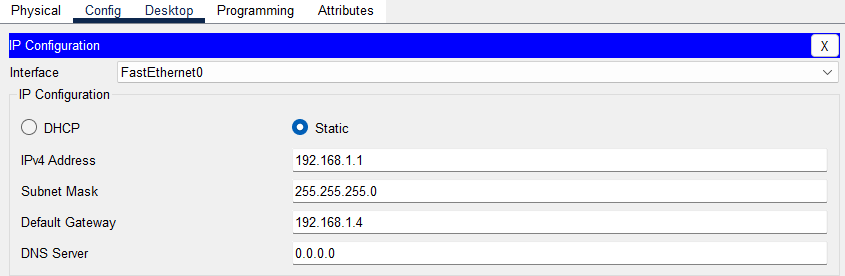
Herhaal het proces voor PC2, waarbij je het IP-adres instelt op 192.168.1.2 en hetzelfde subnetmasker en gateway.
Configureer de Router:
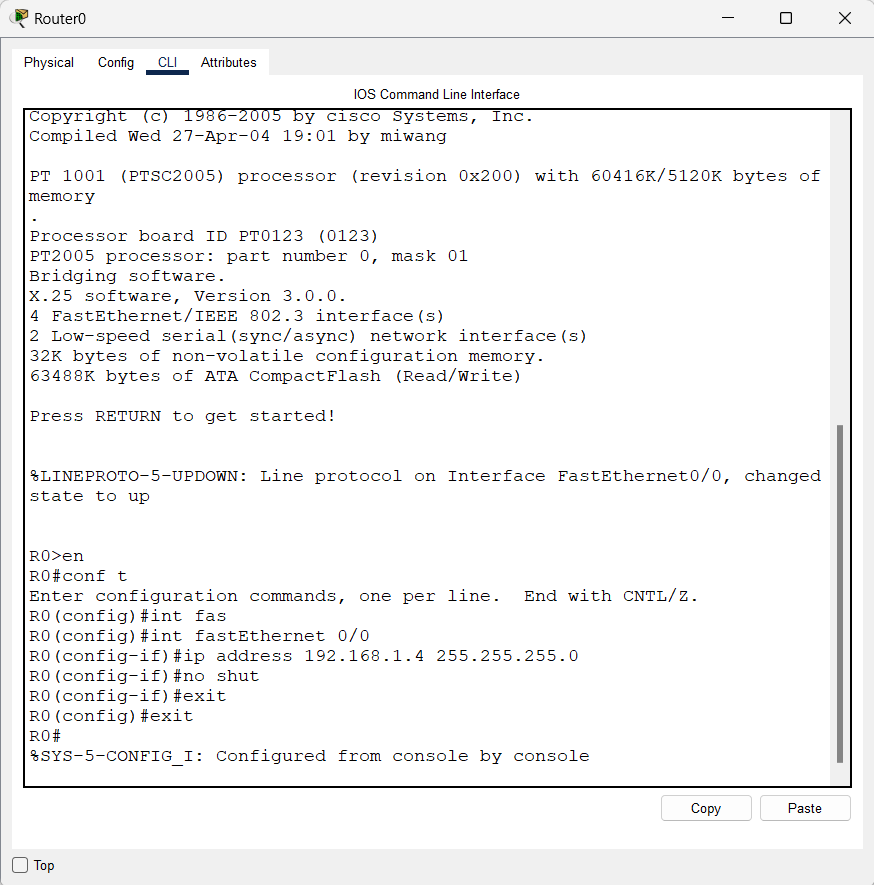
Klik op de Router en ga naar het CLI-tabblad.
Voer de volgende commando’s in om de router te configureren:
Router> enable
Router# configure terminal
Router(config)# interface FastEthernet0/0
Router(config-if)# ip address 192.168.1.4 255.255.255.0
Router(config-if)# no shutdown
Router(config-if)# exit
Router(config)# exit
- Test de Connectiviteit:
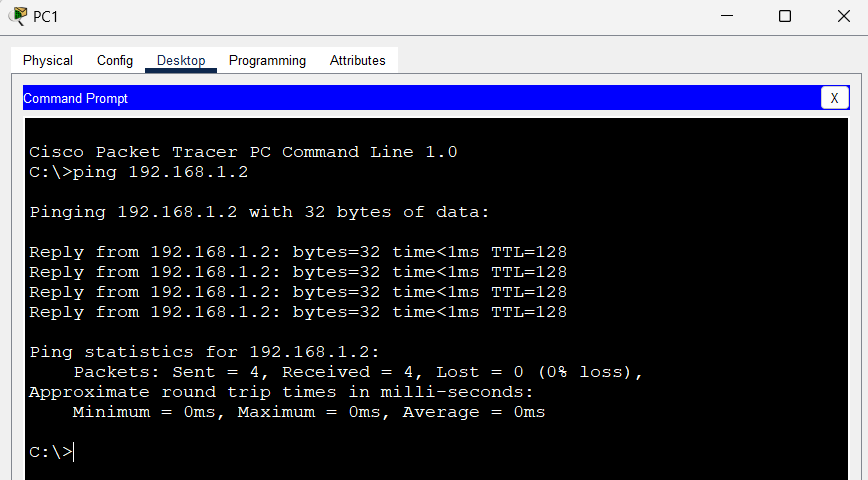
Ga naar PC1 en open de Opdrachtprompt van het Desktop-tabblad.
Typ ping 192.168.1.2 en druk op enter om de verbinding tussen de twee PCs te controleren.
Je zou reacties van 192.168.1.2 moeten zien, wat bevestigt dat het netwerk correct is ingesteld.
Projectbestanden
- Packet Tracer-bestand: Je kunt het voltooide .pkt-bestand downloaden uit de repository om het geconfigureerde netwerk te bekijken.
Probleemoplossing
Geen Connectiviteit: Zorg ervoor dat de kabels op de juiste poorten zijn aangesloten en dat de apparaten zijn ingeschakeld.
Onjuist IP-adres: Double-check de IP-configuratie op beide PCs en de router.
Router-configuratie: Zorg ervoor dat de router-interfaces zijn geconfigureerd en niet in een shutdown-status.
Licentie
Dit project is gelicentieerd onder de MIT License - zie het LICENSE-bestand voor details.
Cisco Packet Tracer: Verbind Drie Computers en twee Routers met Switches
Projectoverzicht
Dit project demonstreert een basisnetwerkconfiguratie in Cisco Packet Tracer, waarbij twee computers via drie routers en twee Switches zijn verbonden. Met de configuratie kunnen de drie computers met elkaar communiceren via het netwerk.
Vereisten
Cisco Packet Tracer: Versie 7.0 of hoger
Basisbegrip van netwerkconcepten
Topologieoverzicht
Router: Het centrale apparaat dat de twee computers verbindt.
Switch: Om veel machines via een router te verbinden.
Computer 1 (PC1): De eerste computer in het netwerk.
Computer 2 (PC2): De tweede computer in het netwerk.
Computer 3 (Laptop1): De derde computer in het netwerk.
Verbindingstype: Ethernet-kabels (koperen rechte kabels) worden gebruikt om de apparaten te verbinden.
Stappen om het Netwerk te Maken
Lanceer Cisco Packet Tracer:
- Open Cisco Packet Tracer op je computer.
Voeg Apparaten toe aan de Werkruimte:
- Sleep twee Routers van het gedeelte “Netwerk-apparaten”.
- Sleep twee Switches van het gedeelte “Netwerk-apparaten”.
- Sleep twee PCs en één laptop van het gedeelte “Eindapparaten”.
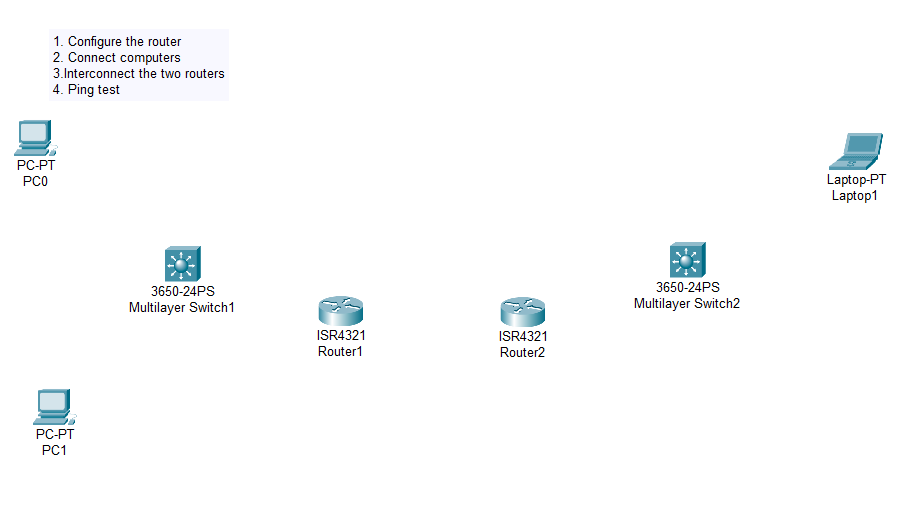
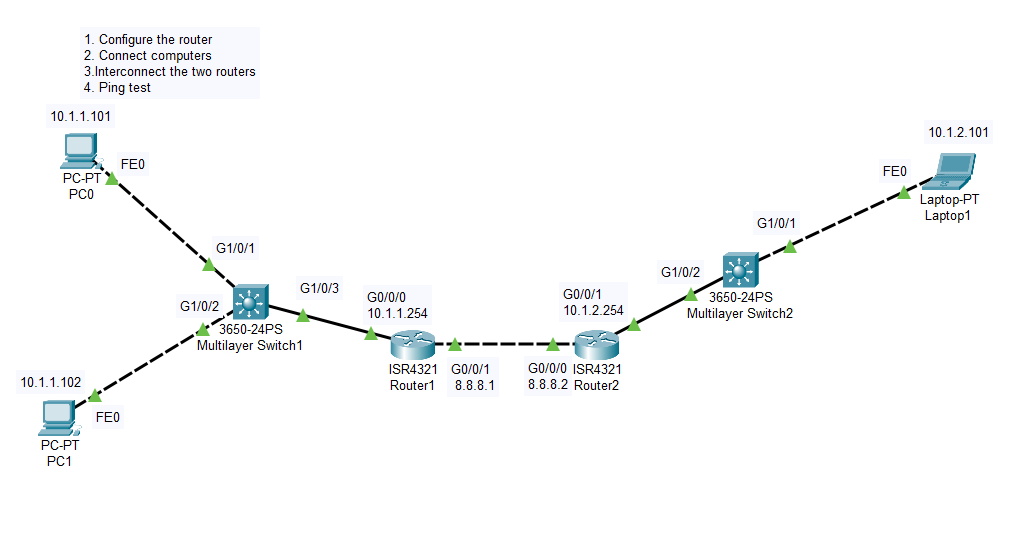
Verbind de Apparaten:
Selecteer de Koperen Cross-Over Kabel van het gedeelte “Verbindingen” om twee PC’s met de eerste Switch te verbinden.
Klik op PC0 en maak verbinding met de GigabitEthernet1/0/1-poort op de Switch.
Herhaal het proces voor PC2, door het te verbinden met de GigabitEthernet1/0/2-poort op de Switch.
Selecteer de Koperen Rechte Kabel van het gedeelte “Verbindingen” om de eerste Switch met de eerste Router te verbinden.
Verbind de GigabitEthernet0/0/0-poort van de Router met de GigabitEthernet1/0/3-poort op de Switch.
Selecteer de Koperen Cross-Over Kabel van het gedeelte “Verbindingen” om de twee routers te verbinden.
Verbind de GigabitEthernet0/0/0-poort van de eerste Router met de GigabitEthernet0/0/0-poort van de tweede Router.
Selecteer de Koperen Rechte Kabel van het gedeelte “Verbindingen” om de tweede Router met de tweede Switch te verbinden.
Verbind de GigabitEthernet0/0/1-poort van de tweede Router met de GigabitEthernet1/0/2-poort op de tweede Switch.
Selecteer de Koperen Cross-Over Kabel van het gedeelte “Verbindingen” om de tweede Switch met de Laptop te verbinden.
Verbind de GigabitEthernet1/0/1-poort van de tweede Switch met de FastEthernet0-poort van de Laptop.
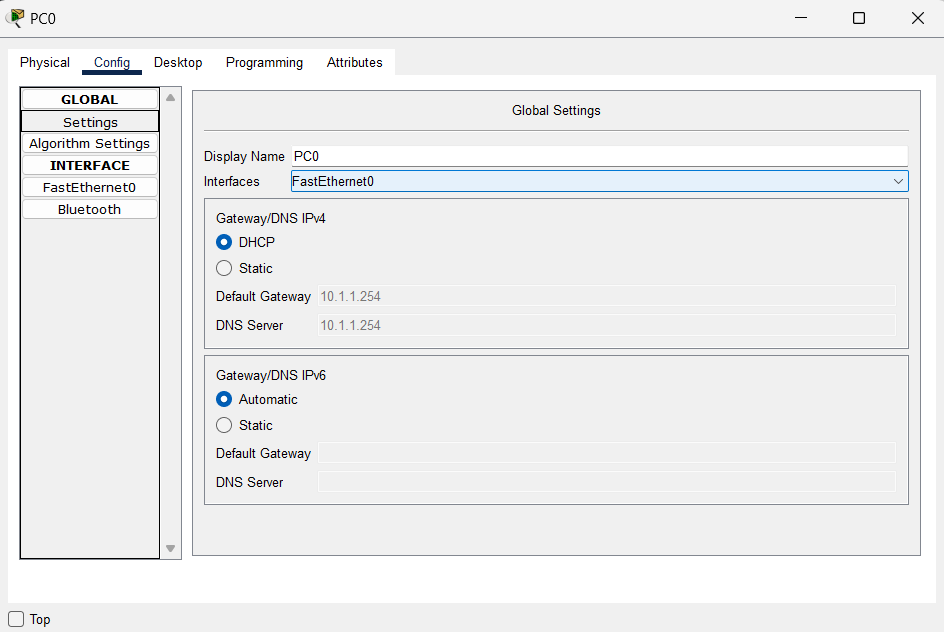
Configureer IP-adressen:
Voor PC0, PC1 en de Laptop, laat het DHCP-selectievakje ingeschakeld.
Configureer de Routers:
Klik op Router1 en ga naar het CLI-tabblad.
Voer de volgende commando’s in om de router te configureren:
Router> en
Router# conf t
Router(config)# host R1
R1(config)# int GigabitEthernet0/0/0
R1(config-if)# ip address 10.1.1.254 255.255.255.0
R1(config-if)# no shutdown
R1(config-if)# exit
R1(config)# int GigabitEthernet0/0/1
R1(config-if)# ip address 8.8.8.1
R1(config-if)# exit
R1(config)# ip route 10.1.2.0 255.255.255.0 8.8.8.2
R1(config-if)# exit
R1(config)# router rip
R1(config-router)# network 8.0.0.0
R1(config-router)# network 10.0.0.0
R1(config-router)# exit
Klik op Router2 en ga naar het CLI-tabblad.
Voer de volgende commando’s in om de router te configureren:
Router> en
Router# conf t
Router(config)# host R2
R2(config)# int GigabitEthernet0/0/1
R2(config-if)# ip address 10.1.2.254 255.255.255.0
R2(config-if)# no shutdown
R2(config-if)# exit
R2(config)# int GigabitEthernet0/0/0
R2(config-if)# ip address 8.8.8.2
R2(config-if)# exit
R2(config)# ip route 10.1.1.0 255.255.255.0 8.8.8.1
R2(config-if)# exit
R2(config)# router rip
R2(config-router)# network 8.0.0.0
R2(config-router)# network 10.0.0.0
R2(config-router)# exit
Test de Connectiviteit:
Ga naar PC1 en open de Opdrachtprompt van het Desktop-tabblad.
Voer ipconfig in om de gegenereerde IP weer te geven, hier 10.1.1.102
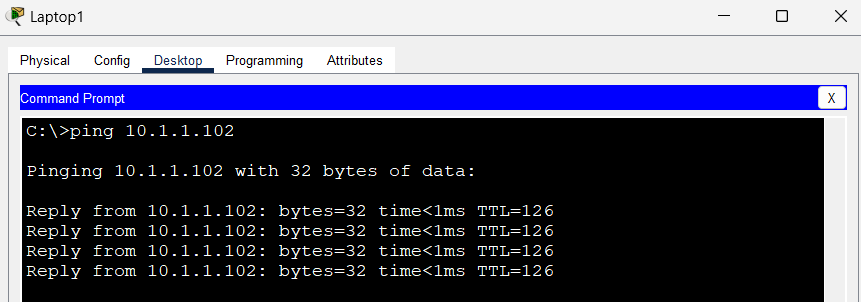
Ga naar Laptop en open de Opdrachtprompt van het Desktop-tabblad, typ ping 10.1.1.102 en druk op enter om de verbinding tussen de twee PCs te controleren.
Je zou reacties van 10.1.1.102 moeten zien, wat bevestigt dat het netwerk correct is ingesteld.
Projectbestanden
- Packet Tracer-bestand: Je kunt het voltooide .pkt-bestand downloaden uit de repository om het geconfigureerde netwerk te bekijken.
Probleemoplossing
Geen Connectiviteit: Zorg ervoor dat de kabels op de juiste poorten zijn aangesloten en dat de apparaten zijn ingeschakeld.
Onjuist IP-adres: Double-check de IP-configuratie op beide PCs en de router.
Router-configuratie: Zorg ervoor dat de router-interfaces zijn geconfigureerd en niet in een shutdown-status.
Licentie
Dit project is gelicentieerd onder de MIT License - zie het LICENSE-bestand voor details.
Eindproject
Cisco Packet Tracer: Verbind Drie Computers en twee Routers met Switches
Projectoverzicht
Dit project demonstreert een basisnetwerkconfiguratie in Cisco Packet Tracer, waarbij twee computers via drie routers en twee Switches zijn verbonden. Met de configuratie kunnen de drie computers met elkaar communiceren via het netwerk.
Vereisten
Cisco Packet Tracer: Versie 7.0 of hoger
Basisbegrip van netwerkconcepten
Topologieoverzicht
Router: Het centrale apparaat dat de twee computers verbindt.
Switch: Om veel machines via een router te verbinden.
Computer 1 (PC1): De eerste computer in het netwerk.
Computer 2 (PC2): De tweede computer in het netwerk.
Computer 3 (Laptop1): De derde computer in het netwerk.
Verbindingstype: Ethernet-kabels (koperen rechte kabels) worden gebruikt om de apparaten te verbinden.
Stappen om het Netwerk te Maken
Lanceer Cisco Packet Tracer:
- Open Cisco Packet Tracer op je computer.
Voeg Apparaten toe aan de Werkruimte:
- Sleep twee Routers van het gedeelte “Netwerk-apparaten”.
- Sleep twee Switches van het gedeelte “Netwerk-apparaten”.
- Sleep twee PCs en één laptop van het gedeelte “Eindapparaten”.
Verbind de Apparaten:
Selecteer de Koperen Cross-Over Kabel van het gedeelte “Verbindingen” om twee PC’s met de eerste Switch te verbinden.
Klik op PC0 en maak verbinding met de GigabitEthernet1/0/1-poort op de Switch.
Herhaal het proces voor PC2, door het te verbinden met de GigabitEthernet1/0/2-poort op de Switch.
Selecteer de Koperen Rechte Kabel van het gedeelte “Verbindingen” om de eerste Switch met de eerste Router te verbinden.
Verbind de GigabitEthernet0/0/0-poort van de Router met de GigabitEthernet1/0/3-poort op de Switch.
Selecteer de Koperen Cross-Over Kabel van het gedeelte “Verbindingen” om de twee routers te verbinden.
Verbind de GigabitEthernet0/0/0-poort van de eerste Router met de GigabitEthernet0/0/0-poort van de tweede Router.
Selecteer de Koperen Rechte Kabel van het gedeelte “Verbindingen” om de tweede Router met de tweede Switch te verbinden.
Verbind de GigabitEthernet0/0/1-poort van de tweede Router met de GigabitEthernet1/0/2-poort op de tweede Switch.
Selecteer de Koperen Cross van het gede-Over Kabelelte “Verbindingen” om de tweede Switch met de Laptop te verbinden.
Verbind de GigabitEthernet1/0/1-poort van de tweede Switch met de FastEthernet0-poort van de Laptop.
Configureer IP-adressen:
Voor PC0, PC1 en de Laptop, laat het DHCP-selectievakje ingeschakeld.
Configureer de Routers:
Klik op Router1 en ga naar het CLI-tabblad.
Voer de volgende commando’s in om de router te configureren:
Router> en
Router# conf t
Router(config)# host R1
R1(config)# int GigabitEthernet0/0/0
R1(config-if)# ip address 10.1.1.254 255.255.255.0
R1(config-if)# no shutdown
R1(config-if)# exit
R1(config)# int GigabitEthernet0/0/1
R1(config-if)# ip address 8.8.8.1
R1(config-if)# exit
R1(config)# ip route 10.1.2.0 255.255.255.0 8.8.8.2
R1(config-if)# exit
R1(config)# router rip
R1(config-router)# network 8.0.0.0
R1(config-router)# network 10.0.0.0
R1(config-router)# exit
Klik op Router2 en ga naar het CLI-tabblad.
Voer de volgende commando’s in om de router te configureren:
Router> en
Router# conf t
Router(config)# host R2
R2(config)# int GigabitEthernet0/0/1
R2(config-if)# ip address 10.1.2.254 255.255.255.0
R2(config-if)# no shutdown
R2(config-if)# exit
R2(config)# int GigabitEthernet0/0/0
R2(config-if)# ip address 8.8.8.2
R2(config-if)# exit
R2(config)# ip route 10.1.1.0 255.255.255.0 8.8.8.1
R2(config-if)# exit
R2(config)# router rip
R2(config-router)# network 8.0.0.0
R2(config-router)# network 10.0.0.0
R2(config-router)# exit
Test de Connectiviteit:
Ga naar PC1 en open de Opdrachtprompt van het Desktop-tabblad.
Voer ipconfig in om de gegenereerde IP weer te geven, hier 10.1.1.102
Ga naar Laptop en open de Opdrachtprompt van het Desktop-tabblad, typ ping 10.1.1.102 en druk op enter om de verbinding tussen de twee PCs te controleren.
Je zou reacties van 10.1.1.102 moeten zien, wat bevestigt dat het netwerk correct is ingesteld.
Projectbestanden
- Packet Tracer-bestand: Je kunt het voltooide .pkt-bestand downloaden uit de repository om het geconfigureerde netwerk te bekijken.
Probleemoplossing
Geen Connectiviteit: Zorg ervoor dat de kabels op de juiste poorten zijn aangesloten en dat de apparaten zijn ingeschakeld.
Onjuist IP-adres: Double-check de IP-configuratie op beide PCs en de router.
Router-configuratie: Zorg ervoor dat de router-interfaces zijn geconfigureerd en niet in een shutdown-status.
Licentie
Dit project is gelicentieerd onder de MIT License - zie het LICENSE-bestand voor details.