Linux🐧
- Jean-Christophe Miler
- Linux , Open source , Technology
- 15 septembre 2025
Table of Contents
Script Linux
Lancer la commande de mise à jour avec un script bash
Comment mettre à jour facilement votre linux avec ce script bash>
D’abord créer un fichier .sh>
sudo vi update.sh
Deuxièmement modifier le fichier et insérer cette commande, selon la distribution linux que vous avez, par exemple pour Fedora linux>
sudo dnf upgrade --refresh -y && sudo dnf autoremove -y
Pour Debian>
sudo apt update && sudo apt full-upgrade -y
Sauvegarder le fichier et entrer cette commande>
sudo chmod +x update.sh
Et pour lancer le script>
./update.sh
Et voilà 😃
Commande Linux
Commande TLDR
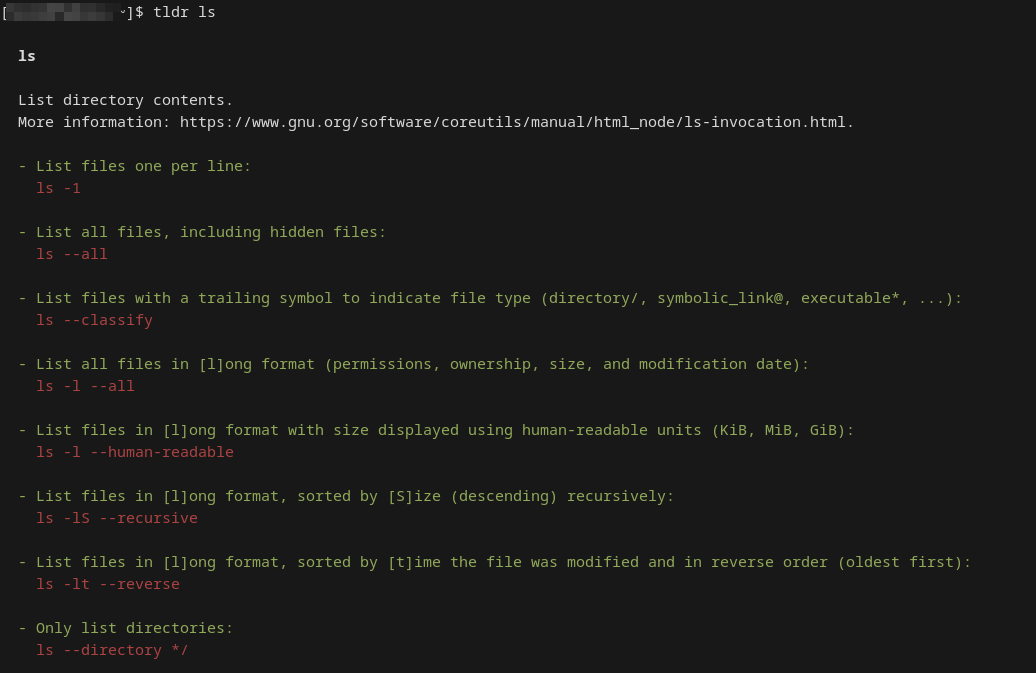
La commande tldr fournit une documentation concise et facile à lire pour diverses commandes Linux. Elle affiche un résumé bref de la commande, son utilisation et les options courantes, ce qui facilite la compréhension et l’utilisation de commandes complexes.
Vous pouvez installer tldr sur votre système en exécutant la commande suivante :
sudo dnf install tldr # Pour les systèmes Fedora/RedHat
Installez-le sur d’autres distributions Linux en utilisant npm ou pip3. Pour plus d’informations, consultez le projet
Une fois installé, vous pouvez utiliser tldr pour voir la documentation d’une commande spécifique, comme ceci :
tldr ls
Créer une clé USB amorçable à partir d’un fichier ISO sous Linux
- Préparer la clé USB : Insérez votre clé USB et identifiez son nom de périphérique avec la commande :
lsblk
- Démonter la clé USB : Si la clé USB est montée, démontez-la avec :
sudo umount /dev/sdX1
- Écrire l’ISO sur la clé USB : Utilisez la commande dd pour créer la clé USB amorçable. Remplacez path/to/your.iso par le chemin vers votre fichier ISO :
sudo dd if=path/to/your.iso of=/dev/sdX bs=4M status=progress
Soyez très prudent avec le paramètre of pour éviter d’écraser des données importantes.
- Synchroniser et Éjecter : Après la fin du processus, assurez-vous que toutes les données sont écrites sur la clé USB avec :
sync
Ensuite, éjectez safely la clé USB :
sudo eject /dev/sdX
Journalctl
journalctl est un outil de ligne de commande pour les systèmes Linux qui permet aux utilisateurs de visualiser et de gérer les messages de journal stockés dans le journal systemd. Il offre un moyen puissant de surveiller et de résoudre les problèmes système.
# Afficher les messages de journal les plus récents
journalctl

# Afficher les messages de journal de la dernière heure
journalctl --since "1 hour ago"

# Afficher les messages de journal du jour dernier
journalctl --since "yesterday"

# Rechercher des messages de journal contenant un mot-clé spécifique
journalctl | grep keyword

# Suivre les nouveaux messages de journal au fur et à mesure de leur génération
journalctl -f

# Afficher les messages de journal système dans un format concis
journalctl -u systemd
---
---

### Espace Disque Plein ?

Vérifier l'utilisation de l'espace disque du système de fichiers

```bash
df -h
Afficher les plus grands sous-répertoires
du -sh * | sort -hr | head
Commande Htop
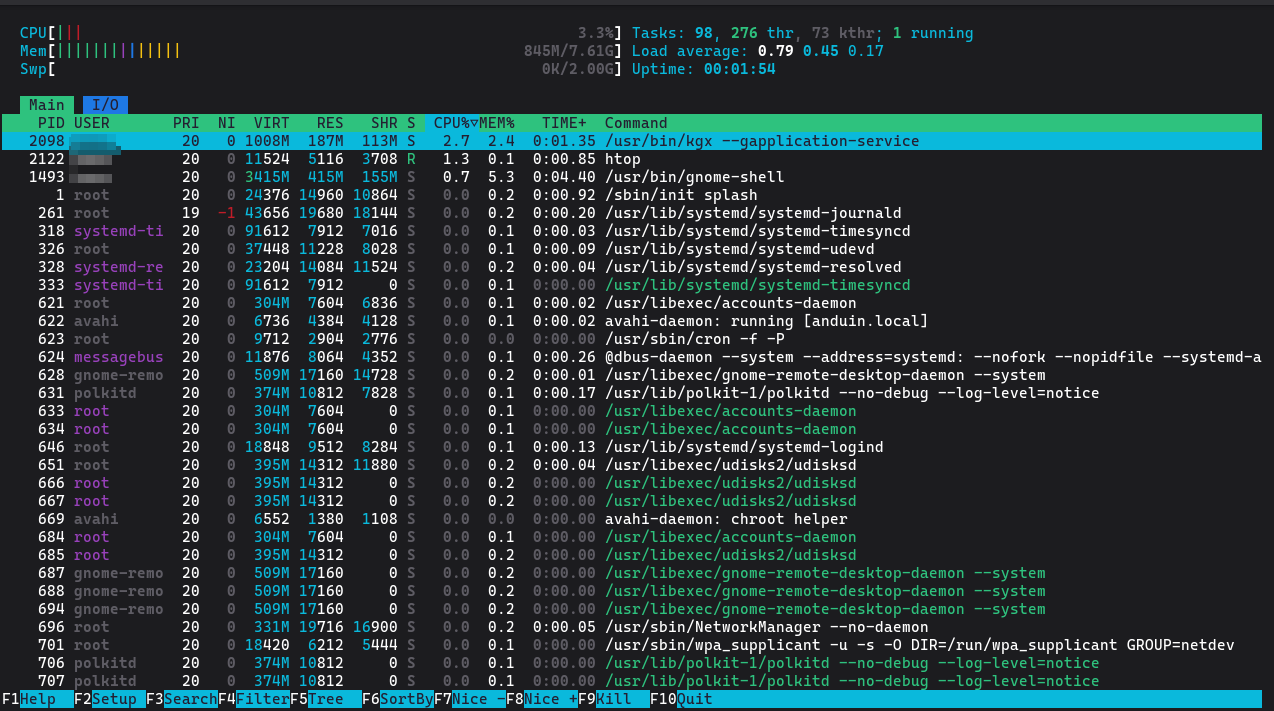
htop est une version interactive de la commande top sous Linux. Il fournit une vue dynamique des processus en cours d’exécution, vous permettant de les trier, filtrer et gérer en temps réel.
htop
Outils Linux
Ncdu
ncdu est un analyseur et visualiseur d’utilisation du disque qui fournit une répartition détaillée de l’utilisation du disque sur un système Linux. C’est un outil en ligne de commande qui offre une interface conviviale pour naviguer et gérer l’espace disque.
# Exécuter ncdu pour analyser l'utilisation du disque sur le système de fichiers racine
ncdu /

# Exécuter ncdu pour analyser l'utilisation du disque sur un répertoire spécifique
ncdu /home/user

# Exécuter ncdu avec l'option -q pour désactiver le mode interactif et output les résultats dans un fichier
ncdu -q / > disk_usage.txt
Ristretto
Ristretto est une visionneuse d’images légère et rapide pour l’environnement de bureau XFCE. Elle est conçue pour fournir un moyen simple et efficace de visualiser, gérer et manipuler des fichiers image sur les systèmes Linux.
Pour la commande d’aide>
ristretto -h

Usage:
  ristretto [OPTION…]

Options d'aide :
  -h, --help               Afficher les options d'aide
  --help-all               Afficher toutes les options d'aide
  --help-gtk               Afficher les options GTK+

Options de l'application :
  -V, --version            Informations sur la version
  -f, --fullscreen         Démarrer en mode plein écran
  -s, --slideshow          Démarrer un diaporama
  -S, --settings           Afficher la boîte de dialogue des paramètres
  --display=DISPLAY        Affichage X à utiliser
Cela ouvrira le fichier image spécifié dans Ristretto.
ristretto image.jpg
Toutes les images dans le dossier
ristretto *